Hướng Dẫn Sử Dụng PortPlayer Dịch Phụ Đề Video Sang Tiếng Việt Chuẩn Xác
  1. Home
  2. Thủ thuật PC
  3. Hướng Dẫn Sử Dụng PortPlayer Dịch Phụ Đề Video Sang Tiếng Việt Chuẩn Xác
admin 2 năm trước

Hướng Dẫn Sử Dụng PortPlayer Dịch Phụ Đề Video Sang Tiếng Việt Chuẩn Xác

Hướng Dẫn Sử Dụng PortPlayer Dịch Phụ Đề Video Sang Tiếng Việt Chuẩn Xác

Trong thời đại công nghệ phát triển, nhu cầu học tập và tiếp cận kiến thức từ các video nước ngoài ngày càng tăng. Tuy nhiên, rào cản ngôn ngữ là một trong những trở ngại lớn khiến nhiều người khó tiếp cận nội dung giá trị. PortPlayer là một phần mềm mạnh mẽ hỗ trợ dịch phụ đề video sang tiếng Việt một cách nhanh chóng, giúp người dùng hiểu rõ nội dung mà không cần phải biết ngoại ngữ.

Tự động dịch phụ đề

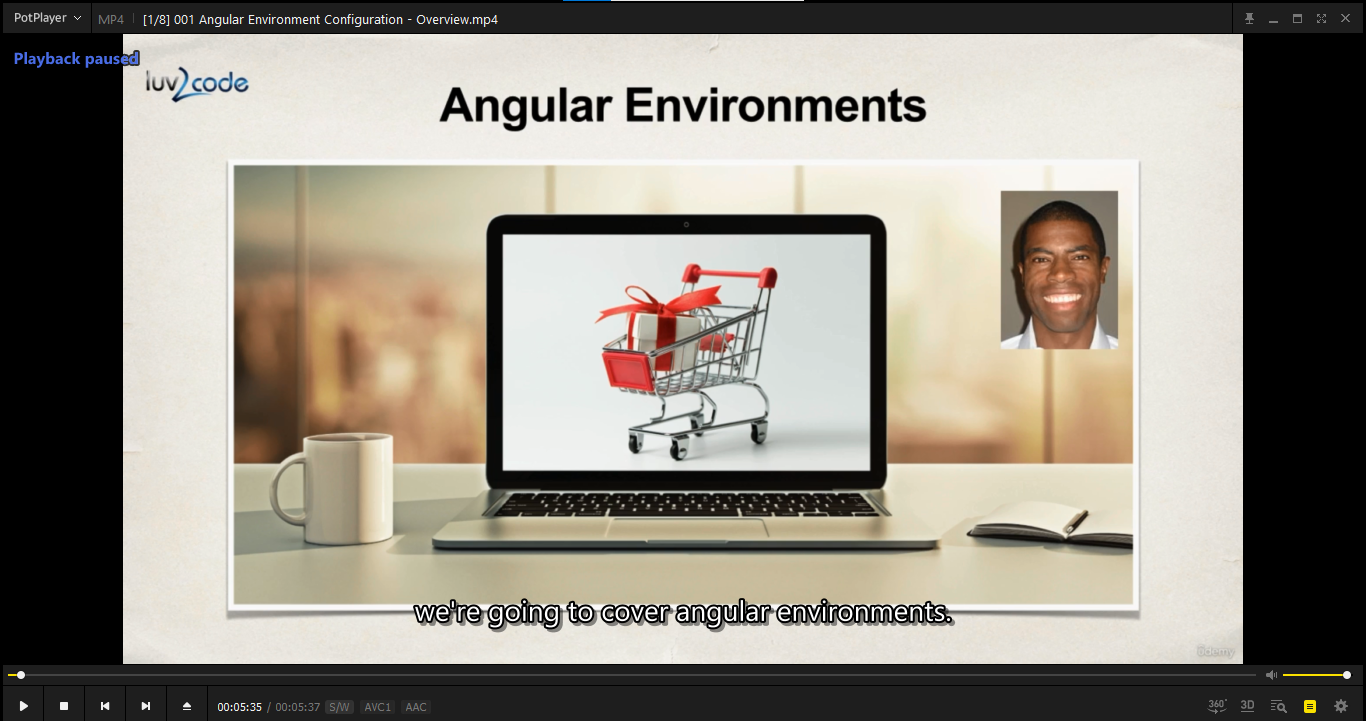
Giả sử bạn có 2 file: 1 file phụ đề gốc (Thường là tiếng Anh) và file video gốc. Khi mở video lên theo setting mặc định trong phần mềm thì nó chỉ hiển thị tự động phụ đề gốc (cái này có thể nhiều bạn đã biết, khi đặt tên file phụ đề trùng với tên file video sẽ tự đHUoộng nhận thành phụ đề, phần mềm vlc cũng thế).

Lưu ý: Nếu các bạn download khóa học Udemy trên Blog của mình thì file sub nó sẽ kèm theo “_en.srt” thì các bạn xóa “_en” nhé.

VD: “001. Example_en.srt” thì sửa thành “001. Example.srt”
Hướng Dẫn Sử Dụng PortPlayer Dịch Phụ Đề Video Sang Tiếng Việt Chuẩn Xác

Bây giờ bạn muốn cho nó tự động dịch sang tiếng Việt (hay bất kì ngôn ngữ nào khác) thì làm như thế nào?

Đầu tiên nhấn chuột phải vào vùng video rồi chọn như hình:
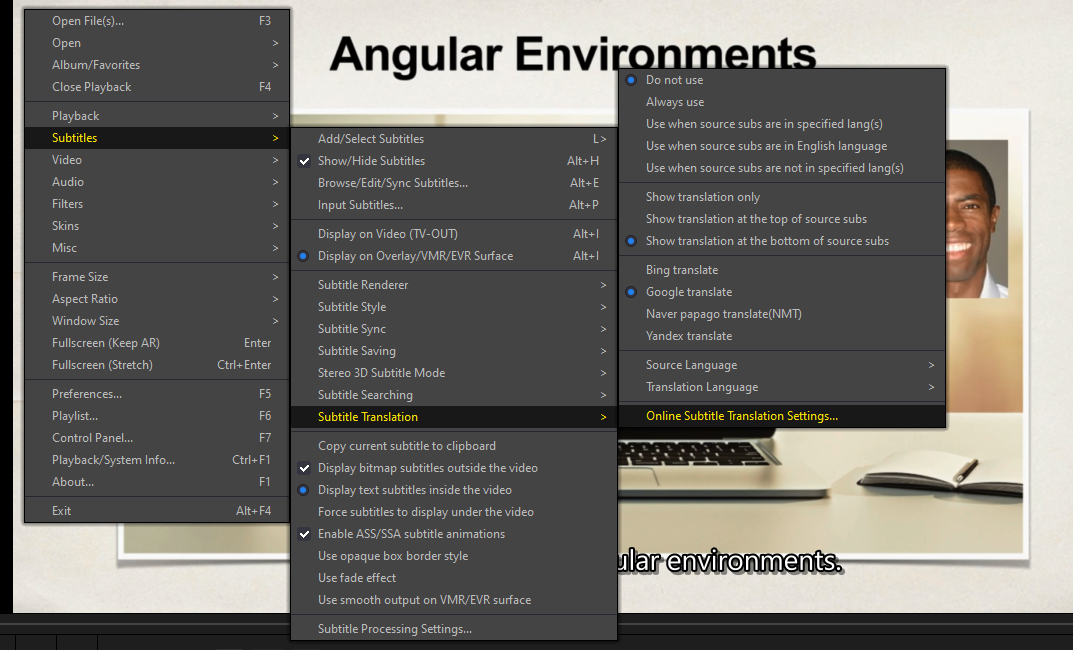
Hộp thoại hiện ra:

Settings lần lượt sẽ như sau:

  • Mục Auto Sub:

Chọn Always use. Nếu như bạn dùng cho 1 số ngôn ngữ nhất định, chọn dòng Use when source subs are sub specified lang(s). Trong phần lang(s) to translate gõ ngôn ngữ gốc cần dịch vào.

  • Mục screen placement:

Thường mình chọn cái số 3: Hiển thị trên là phụ đề gốc, dưới là phụ đề dịch. Nếu bạn thích chỉ để phụ đề đã được phiên dịch, chọn cái số 1. Nếu muốn phụ đề dịch ở trên phụ đề gốc, chọn cái thứ 2.

  • Chọn hệ thống dịch:

Để nguyên cũng được. Mặc định là chọn Google để dịch.

  • Phần dịch phụ đề (chính là 3 cái mà mình để ở hình dưới):
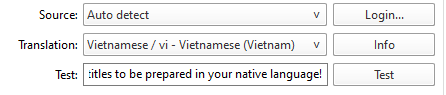
  • Source: Chọn Auto detect giống như mình
  • Translations: Chọn như mình nếu muốn tiếng Việt. Muốn ngôn ngữ khác thì bạn chọn lại.
  • (Bổ sung) Nhấn nút test để kiểm tra xem dịch có ổn không.
  1. Có thể dịch nhanh từ:

Giả sử bạn cần tra nghĩa của 1 từ environments này chẳng hạn:

Bình thường thì: Lên google, lọ mọ tra từ, etc,…

Nhưng bạn có 1 cách nhanh hơn để làm điều này: Di chuột tới từ đó, nhấn vào từ đó sẽ tự động mở trang Google của từ đó

  1. Chỉnh giống font Netflix:

Tải font Netflix tại đây, cài đặt phông chữ rồi chỉnh lại phông chữ bằng cách nhấn F5 rồi chọn Subtitles => Font Style:


4. Chuyển cảnh mượt mà giữa các câu phụ đề

Còn lại các bạn tự khám phá nhé.
Chia sẻ tập tin
20 lượt xem | 0 bình luận
admin
Cho đi là mất sạch

Avatar

Cloud
# “DRIVER IRQL NOT LESS OR EQUAL”# “khắc phục BSOD Adguard”# “NETIO.SYS BSOD”# AI tạo hình ảnh# AI thiết kế# APP điều khiển loa Bluetooth# APP LF# APP LF Android# APP LF iOS# APP LF iPhone# APP LF Language# APP LF tiếng Việt# APP LF Vietnamese# Audit Mode Windows 11# backup# Backup Windows 10# bảng so sánh laptop Dell HP# Bluetooth Audio Controller# Bluetooth Speaker APP# box cứu hộ# bsod gen 11# bsod gen 12# bsod gen 13# bsod gen 14# bsod gen 15# Cách backup Windows bằng file WIM# cách cài windows không cần usb# cách đọc tên model Dell Latitude# cách đọc tên model HP ProBook# cách dùng wintohdd# Cách lấy luồng RTSP từ đầu ghi# Cách tạo file WIM Windows 10# cài app điều khiển loa# cài APP LF# cài đặt APP LF# cài đặt macOS cho AMD# cài đặt macOS cho Intel# Cài đặt macOS trên Proxmox VE# cài macOS dễ dàng# cài macOS trên máy chủ# cài macOS trên máy chủ AMD# cài macOS trên máy chủ Intel# cài macOS trên Proxmox# cài macOS trên Proxmox VE 2024.# cài TestFlight# cài win gpt bằng wintohdd# cài win không cần usb boot# cài win mbr bằng wintohdd# cài windows 10 bằng wintohdd# cài windows 11 bằng wintohdd# cài windows bằng wintohdd# cài windows trực tiếp trên ổ cứng# camera ip# Camera IP Xongmaitech# Canva# Canva AI# Canva Pro# Cập nhật chương trình phần mềm# Cập nhật chương trình phần mềm cho đầu ghi# cập nhật phần mềm loa Phicomm R1# Capture install.wim# Cấu hình RTSP camera XMEYE# cấu trúc NVMe# ChiaSẻLinkTrựcTiếp# chỉnh Bass Treble# chuẩn PCIe# Chuyển file giữa GDrive1 và GDrive2# Clone Windows# cloud hackintosh# Công cụ Rclone cho Google Drive# Công cụ sao lưu dữ liệu Google Drive# Công cụ tối ưu hóa PC# Công nghệ# công nghệ NAND Flash# Connected Apps# Cú pháp RTSP camera IP# đặt tên laptop theo kích thước màn hình# đầu ghi DVR -NVR XONGMAI# Di chuyển dữ liệu giữa các tài khoản Google Drive# Dịch vụ sao lưu dữ liệu đám mây.# điều chỉnh EQ loa Bluetooth# điều khiển loa Bluetooth# DISM Capture Image# dism++ add driver# đổi cổng RTSP camera IMOU# đổi ngôn ngữ APP LF# đổi tiếng Trung sang tiếng Việt# driver chung Dell Latitude# driver irst# driver storage intel# Driver Windows# Dropbox# dvr# EFI Package# fix boot windows# fix màn hình xanh# Gemini# Gemini AI# Gemini Canva# Gemini Pro# ghost chung laptop Dell HP# ghost win bằng wintohdd# Ghost Windows# Giải_mã_H265_trên_Android# GitHub# GoFile# Google AI Ultra# Google Gemini# GoogleDrive# hackintosh trên Proxmox# hỗ trợ cloud hackintosh# học tiếng Anh# hướng dẫn APP LF# hướng dẫn cài APP LF# hướng dẫn cài macOS# hướng dẫn cài windows bằng wintohdd# hướng dẫn đổi ngôn ngữ APP LF# Hướng dẫn Gemini Canva# hướng dẫn kết nối loa LF# Hướng dẫn kỹ thuật# hướng dẫn sử dụng Phicomm R1# Hướng dẫn sử dụng RTSP trên đầu ghi# hướng dẫn sử dụng wintohdd# hướng dẫn Sysprep Windows 11# hướng dẫn TestFlight# Hướng dẫn thay đổi port ONVIF IMOU# IE# IE cho camera# IE cho thuế# IE không mở Edge# IE old# ImageX Windows 10# IMOU ONVIF Port# IMOU RTSP Configuration# intel rapid storage technology# Internet Explorer cũ# iPhone Bluetooth Speaker App# irst vmd# kết nối camera IMOU với đầu ghi.# Kết nối Gemini với Canva# kết nối loa Bluetooth iOS# kết nối loa Bluetooth iPhone# khắc phục lỗi macOS# Khôi phục dữ liệu# Khôi phục Internet Explorer# Khôi phục Windows bằng file WIM# Kích hoạt windows# kích thước 22110# kích thước 2230# kích thước 2242# kích thước 2260# kích thước 2280# kích thước SSD# kiểm tra SID Windows# Language Setting APP LF# LF Audio# LF Audio App# LF Bluetooth Speaker# LF DSP Controller# LF Speaker App# loa AI Phicomm# loa Bluetooth# loa Bluetooth LF# loa Phicomm R1# lỗi không boot# lỗi Network Credentials# lỗi Share LAN# lỗi Sysprep# lựa chọn SSD# lưu trữ SSD.# LưuTrữFile# macOS Big Sur# macOS Catalina# macOS High Sierra# macOS Mojave# macOS Monterey# macOS Sequoia# macOS Sonoma# macOS Ventura# NVMe SSD# nvr# OneDrive# OneKey Ghost Windows 10# OOBE Generalize# OOBE Windows 11# OpenCore# Personal Intelligence# Phần mềm camera IP# Phần mềm đầu ghi# phần mềm điều khiển loa Bluetooth# phần mềm wintohdd# Phần_mềm_trình_duyệt_web# Phát_video_H265# Phicomm R1# phụ đề tiếng Việt# Phục hồi hệ thống bằng WIM# Phục hồi Windows 10# Proxmox VE# Proxmox VE v7.0# Proxmox VE v8.2# Quản lý hệ thống Windows# quy ước đặt tên laptop Dell# quy ước đặt tên laptop HP# Rclone sao lưu dữ liệu# Sao lưu đám mây với Rclone# sao lưu driver# sao lưu dữ liệu# Sao lưu dữ liệu từ máy tính lên Google Drive# Sao lưu hệ điều hành Windows# Sao lưu tự động Google Drive# Sao lưu từ GDrive1 sang GDrive2# sao lưu wifi# Sao lưu Windows 10# Share LAN Windows 11# SID Windows# SSD cao cấp# SSD cho laptop# SSD cho máy chủ# SSD M.2# sửa lỗi BSOD NETIO.SYS”# Sysprep Generalize# Sysprep OOBE# Sysprep Panther# Sysprep Windows 10# Sysprep Windows 11# Sysprep Windows 11 bị lỗi# tải APP LF# tải APP LF iPhone# tải ứng dụng loa Bluetooth# tải wintohdd# Tăng tốc Windows 10/11# tạo Golden Image Windows 11# tạo image Windows# Tạo shortcut IE# Tắt Bitlocker trên Windows# TestFlight# TestFlight iOS# TestFlight iPhone# ThaoVyComputer# Thaovycomputer.com# thêm driver irst# thêm driver sau khi cài windows# thuyết minh tiếng Việt# thuyết minh video# tích hợp driver khi cài windows# tiện ích mở rộng YouTube# tốc độ SSD# tối ưu hóa SSD# triển khai Windows hàng loạt# Trình_duyệt_chạy_nhanh# Trình_duyệt_hỗ_trợ_HEVC# trùng SID Windows# TSC# TSC clocksource# TTS YouTube# unattend.xml Windows 11# ứng dụng chỉnh âm thanh Bluetooth# ứng dụng điều khiển loa Bluetooth# ứng dụng EQ Bluetooth# usb cứu hộ# video thuyết minh.# vmd driver# whoami /user# WiFi# Windows 11 Golden Image# Windows Master Image# winntsetup add driver# wintohdd irst# wintohdd tutorial# wintohdd windows install# x60# Xem camera Xongmaitech qua VLC# Xem_camera_trực_tuyến# XM# Xongmaitech# Xuất nhập driver WIFI# Xuất nhập driver Windows# XXem_phim_H265_mượt_mà# YouTube Dubbing
Site Icon
Đồng ý Cookie
Trang web này sử dụng Cookie để nâng cao trải nghiệm duyệt web của bạn và cung cấp các đề xuất được cá nhân hóa. Bằng cách chấp nhận để sử dụng trang web của chúng tôi