
 admin 1 tháng trước
Sysprep Windows 11: Hướng dẫn OOBE, Audit Mode & Generalize
Sysprep Windows 11: Hướng dẫn OOBE, Audit Mode & Generalize
Nếu bạn là quản trị viên hệ thống, kỹ thuật viên IT hoặc thường xuyên triển khai Windows cho nhiều máy tính, Sysprep Windows 11 là một công cụ rất quan trọng cần nắm vững. Sysprep giúp chuẩn bị một bản Windows mẫu, đưa hệ điều hành về trạng thái phù hợp để Capture thành Windows Image và triển khai trên nhiều thiết bị khác nhau.
Trong bài viết này, chúng ta sẽ tìm hiểu chi tiết Sysprep Windows 11 là gì, sự khác nhau giữa OOBE và Audit Mode, chức năng của Generalize, quy trình tạo Windows 11 Golden Image, cách Capture thành file install.wim và những lưu ý quan trọng khi triển khai trong môi trường doanh nghiệp.
Sysprep Windows 11 là gì?
Sysprep là viết tắt của System Preparation Tool. Đây là công cụ được Microsoft tích hợp sẵn trong Windows để hỗ trợ quá trình chuẩn bị hệ điều hành trước khi tạo image và triển khai sang các máy tính khác.
Sysprep đặc biệt hữu ích đối với:
- Quản trị viên hệ thống.
- Kỹ thuật viên IT.
- Đơn vị triển khai máy tính số lượng lớn.
- Doanh nghiệp xây dựng Windows Golden Image.
- Nhà sản xuất thiết bị OEM.
- Kỹ thuật viên bảo trì và cài đặt hệ thống.
Trên Windows 11, Sysprep nằm tại:
C:\Windows\System32\Sysprep\Sysprep.exeBạn cũng có thể nhấn:
Win + Rsau đó nhập:
sysprepvà nhấn Enter.
Sysprep Windows 11 dùng để làm gì?
Một hệ điều hành Windows sau khi cài đặt chứa nhiều trạng thái và thông tin liên quan đến installation hiện tại, phần cứng, thiết bị và cấu hình hệ thống.
Khi muốn Capture Windows thành image để triển khai sang các máy tính khác, hệ thống cần được chuẩn bị đúng cách. Đây chính là nhiệm vụ của Sysprep.
Khi sử dụng tùy chọn Generalize, Sysprep sẽ loại bỏ hoặc đặt lại nhiều thông tin đặc thù của installation hiện tại, giúp image Windows phù hợp hơn với việc triển khai trên máy khác.
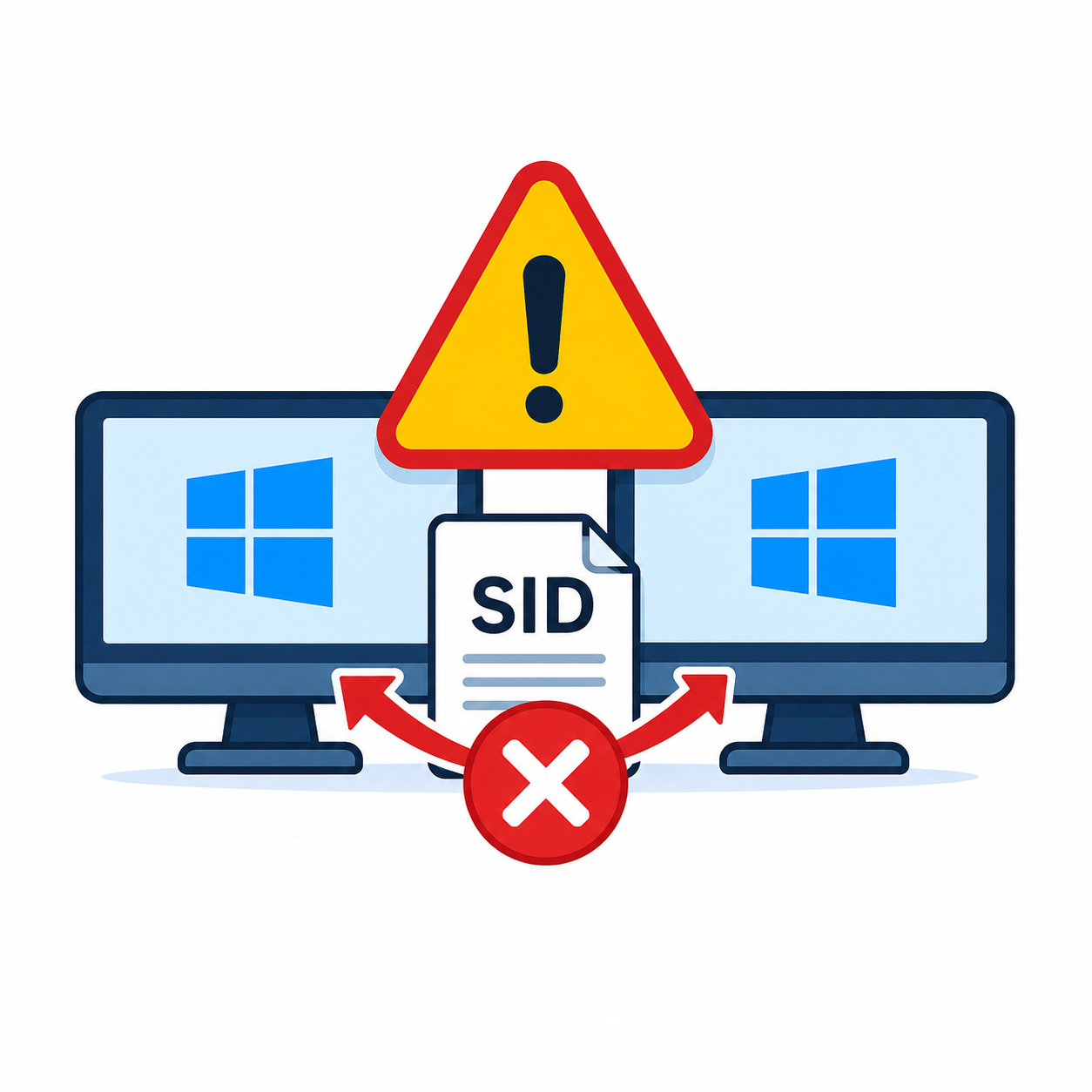
Nhiều tài liệu thường mô tả Sysprep đơn giản là công cụ “xóa SID”. Tuy nhiên trên thực tế, quá trình Generalize xử lý nhiều trạng thái hệ thống chứ không chỉ riêng Security Identifier.
Ba khái niệm quan trọng cần hiểu khi sử dụng Sysprep là:
Audit Mode → Generalize → OOBE
OOBE trên Windows 11 là gì?
Định nghĩa OOBE
OOBE là viết tắt của Out-of-Box Experience. Đây là quá trình thiết lập ban đầu mà người dùng thường nhìn thấy khi:
- Mua một máy tính Windows mới.
- Cài mới Windows 11.
- Khôi phục Windows về trạng thái ban đầu.
- Khởi động một Windows Image đã được Sysprep để bàn giao cho người dùng.
Có thể hiểu đơn giản:
OOBE là trải nghiệm “mở hộp và thiết lập máy lần đầu”.
OOBE yêu cầu người dùng làm gì?
Tùy phiên bản Windows 11, edition và cấu hình hệ thống, OOBE có thể yêu cầu người dùng thực hiện các bước như:
- Chọn quốc gia hoặc khu vực.
- Chọn ngôn ngữ.
- Chọn kiểu bàn phím.
- Kết nối Wi-Fi hoặc Ethernet.
- Chấp nhận điều khoản sử dụng.
- Đăng nhập Microsoft Account nếu được yêu cầu.
- Tạo tài khoản người dùng.
- Thiết lập Windows Hello hoặc mã PIN.
- Cấu hình quyền riêng tư.
- Thiết lập Location.
- Thiết lập Diagnostic Data.
- Thiết lập các dịch vụ Windows khác.
Trạng thái hệ thống trong OOBE
Trong quá trình OOBE, Windows chưa đưa người dùng trực tiếp vào Desktop. Người dùng cần hoàn thành các bước thiết lập cần thiết trước.
Sau khi OOBE hoàn tất, Windows sẽ tạo môi trường người dùng và đăng nhập vào Desktop.
Khi nào nên sử dụng OOBE?
OOBE phù hợp khi:
- Máy đã hoàn tất cấu hình.
- Ứng dụng cần thiết đã được cài.
- Driver đã được kiểm tra.
- Windows Update đã hoàn tất.
- Hệ thống đã sẵn sàng bàn giao.
- Golden Image đã sẵn sàng Capture.
Ví dụ một doanh nghiệp cần chuẩn bị 100 laptop cho nhân viên. Bộ phận IT có thể chuẩn bị một Golden Image gồm:
- Windows 11.
- Microsoft Office.
- Google Chrome.
- UniKey.
- 7-Zip.
- PDF Reader.
- Runtime cần thiết.
- Phần mềm nội bộ.
- Windows Update.
- Các cấu hình dùng chung.
Sau đó chạy:
Sysprep → OOBE → Generalize → ShutdownImage được Capture và triển khai lên các máy khác. Khi nhân viên bật máy, họ vẫn nhìn thấy màn hình OOBE như một máy mới, nhưng các phần mềm cần thiết đã được chuẩn bị sẵn.
Audit Mode trên Windows 11 là gì?
Định nghĩa Audit Mode
Audit Mode là chế độ đặc biệt của Windows dành cho kỹ thuật viên, OEM và quản trị viên IT chuẩn bị hệ điều hành trước khi bàn giao cho người sử dụng cuối.
Audit Mode cho phép bỏ qua toàn bộ quá trình OOBE và đăng nhập trực tiếp vào Desktop bằng tài khoản Built-in Administrator.
Chế độ này thường được sử dụng để:
- Cài ứng dụng.
- Cài driver.
- Cập nhật Windows.
- Kiểm tra phần cứng.
- Tùy chỉnh hệ thống.
- Kiểm thử phần mềm.
- Chuẩn bị Windows Golden Image.
Audit Mode = môi trường dành cho kỹ thuật viên.
OOBE = môi trường bàn giao cho người dùng cuối.
Cách vào Audit Mode trên Windows 11
Sau khi cài mới Windows 11 và xuất hiện màn hình OOBE đầu tiên, nhấn tổ hợp phím:
Ctrl + Shift + F3Windows sẽ tự động khởi động lại và chuyển vào Audit Mode.
Hệ thống sau đó đăng nhập bằng tài khoản:
Built-in Administratorvà đưa bạn trực tiếp vào Desktop.
Trên một số laptop, có thể cần kết hợp thêm phím Fn tùy cấu hình bàn phím.
Cửa sổ Sysprep trong Audit Mode
Khi vào Audit Mode, Windows thường tự động mở:
Sysprep.exeNếu chưa chuẩn bị xong hệ thống, bạn chỉ cần đóng cửa sổ Sysprep và tiếp tục cài đặt, cấu hình và kiểm thử.
Bạn có thể reboot Windows nhiều lần trong quá trình Audit Mode trước khi chạy Sysprep lần cuối.
So sánh OOBE và Audit Mode
| Tiêu chí | OOBE | Audit Mode |
|---|---|---|
| Đối tượng | Người dùng cuối | Kỹ thuật viên, IT, OEM |
| Mục đích | Thiết lập và bàn giao máy | Chuẩn bị và kiểm thử Windows |
| Truy cập Desktop | Sau khi hoàn thành thiết lập | Truy cập trực tiếp |
| Tài khoản | Tài khoản người dùng | Built-in Administrator |
| Cài ứng dụng | Không phải mục đích chính | Phù hợp |
| Cài driver | Không phải mục đích chính | Phù hợp |
| Windows Update | Có thể thực hiện sau thiết lập | Phù hợp để chuẩn bị trước Capture |
| Golden Image | Trạng thái bàn giao | Trạng thái chuẩn bị |
Generalize trong Sysprep Windows 11 là gì?
Khi mở Sysprep Windows 11, bạn sẽ thấy tùy chọn Generalize.
Generalize là bước quan trọng khi chuẩn bị một Windows Image để triển khai trên những máy tính khác.
Quá trình Generalize sẽ loại bỏ hoặc đặt lại nhiều thông tin đặc thù của installation Windows hiện tại để chuẩn bị hệ điều hành cho quá trình deployment tiếp theo.
Do đó không nên hiểu Generalize đơn giản chỉ là:
“Xóa SID của máy tính.”
SID là một phần thường được nhắc tới, nhưng Generalize còn liên quan đến nhiều trạng thái và thông tin hệ thống khác.
Khi nào cần sử dụng Generalize?
Nếu mục tiêu của bạn là tạo một Windows 11 Golden Image để Capture và triển khai sang nhiều máy khác, quy trình thông thường là:
OOBE + Generalize + ShutdownCó thể thực hiện bằng giao diện Sysprep hoặc dùng lệnh:
C:\Windows\System32\Sysprep\Sysprep.exe /generalize /oobe /shutdownSau khi hoàn thành, Windows sẽ tự động tắt máy.
Quan trọng: Nếu mục tiêu là Capture Golden Image, sau khi Sysprep hoàn tất không nên boot trở lại Windows vừa Sysprep để tiếp tục sử dụng. Hãy boot WinPE và Capture Windows khi offline.
Generalize có xóa toàn bộ Driver không?
Một quan niệm thường gặp là:
“Sysprep Generalize sẽ xóa toàn bộ driver.”
Cách hiểu này không hoàn toàn chính xác.
Generalize xử lý thông tin thiết bị và trạng thái phần cứng, nhưng cách driver được giữ lại hoặc xử lý còn phụ thuộc loại driver, thiết bị và cấu hình deployment.
Trong các hệ thống triển khai nâng cao, quản trị viên có thể sử dụng unattend.xml và các thiết lập liên quan để kiểm soát một số hành vi của Sysprep.
Nếu Golden Image cần triển khai trên nhiều model máy khác nhau, nên xây dựng chiến lược quản lý driver riêng thay vì cài tất cả driver của một máy mẫu vào image.
Golden Image là gì?
Golden Image là một Windows Image chuẩn đã được chuẩn bị trước để triển khai cho nhiều máy tính.
Một Golden Image thường có thể chứa:
- Windows 11.
- Windows Update.
- Microsoft Office.
- Trình duyệt.
- UniKey.
- 7-Zip.
- Runtime.
- Phần mềm nội bộ.
- Các cấu hình chuẩn.
Sau khi hoàn thiện, hệ thống được:
Sysprep → Capture → WIM → DeployQuy trình tạo Windows 11 Golden Image bằng Sysprep
Một workflow tiêu chuẩn có thể thực hiện theo thứ tự:
Cài Windows 11 sạch
        ↓
Màn hình OOBE
        ↓
Ctrl + Shift + F3
        ↓
Audit Mode
        ↓
Windows Update
        ↓
Cài ứng dụng
        ↓
Cài hoặc cấu hình Driver
        ↓
Tùy chỉnh Windows
        ↓
Kiểm tra hệ thống
        ↓
Dọn dẹp
        ↓
Sysprep
        ↓
Generalize + OOBE + Shutdown
        ↓
Boot WinPE
        ↓
Capture Windows
        ↓
install.wim
        ↓
Tạo bộ cài hoặc ISO
        ↓
Test trên máy ảo
        ↓
Triển khai
        ↓
OOBE
        ↓
Người dùng cuối
Bước 1: Cài Windows 11 sạch
Nên bắt đầu Golden Image từ một installation Windows sạch.
Có thể sử dụng:
- Máy thật.
- VMware Workstation.
- Hyper-V.
- Môi trường máy ảo phù hợp khác.
Đối với Golden Image dùng cho nhiều model máy, máy ảo thường thuận tiện hơn vì:
- Dễ snapshot.
- Dễ rollback.
- Ít phụ thuộc phần cứng vật lý.
- Dễ kiểm thử.
- Dễ tạo lại image.
Bước 2: Vào Audit Mode
Khi Windows Setup đến màn hình OOBE đầu tiên, nhấn:
Ctrl + Shift + F3Windows sẽ reboot và vào Audit Mode.
Không cần hoàn thành OOBE trước nếu mục tiêu là xây dựng Golden Image.
Bước 3: Cập nhật Windows 11
Trong Audit Mode, chạy Windows Update và cài các bản cập nhật cần thiết.
Sau khi update:
- Reboot Windows.
- Kiểm tra Windows Update lần nữa.
- Kiểm tra Device Manager.
- Kiểm tra Event Viewer nếu cần.
- Kiểm tra Windows Security.
Bước 4: Cài ứng dụng
Cài những phần mềm thực sự cần có trên tất cả các máy được triển khai.
Ví dụ:
- Microsoft Office.
- Google Chrome.
- Firefox.
- UniKey.
- 7-Zip.
- PDF Reader.
- .NET Runtime.
- Visual C++ Runtime.
- Phần mềm doanh nghiệp.
Không nên đưa dữ liệu cá nhân vào Golden Image như:
- Microsoft Account cá nhân.
- Password.
- Cookie trình duyệt.
- Email cá nhân.
- Token.
- Credential.
- Tài liệu riêng tư.
Ngoài ra, cần chú ý các ứng dụng có cơ chế activation hoặc ID thiết bị riêng. Không phải phần mềm nào cũng phù hợp để clone trực tiếp trong Golden Image.
Bước 5: Cài và quản lý Driver
Audit Mode có thể được dùng để cài các driver cần thiết như:
- Chipset Driver.
- LAN Driver.
- Wi-Fi Driver.
- Audio Driver.
- GPU Driver.
- Storage Driver.
- Driver thiết bị ngoại vi.
Nếu image chỉ triển khai trên cùng một model máy, việc chuẩn bị driver sẽ đơn giản hơn.
Nếu triển khai trên nhiều model khác nhau, nên tách việc quản lý driver khỏi Golden Image khi có thể.
Bước 6: Tùy chỉnh Windows
Có thể thực hiện các cấu hình như:
- Wallpaper.
- OEM Information.
- Power Settings.
- Registry.
- Policy.
- Shortcut.
- Start Menu.
- Taskbar.
- Default App.
Tuy nhiên cần phân biệt giữa:
Machine Settingsvà:
User SettingsKhông phải mọi thiết lập thực hiện trong Built-in Administrator đều tự động xuất hiện cho các user được tạo sau này.
CopyProfile và Default User Profile
Nếu muốn cấu hình profile mặc định cho các tài khoản được tạo sau này, có thể cần sử dụng:
CopyProfiletrong file:
unattend.xmlTuy nhiên CopyProfile cần được triển khai đúng cách và không nên xem đây là phương pháp sao chép tuyệt đối mọi thiết lập của Administrator sang user mới.
Trong môi trường doanh nghiệp, các công cụ như Group Policy, MDM hoặc script provisioning thường dễ quản lý hơn đối với nhiều loại cấu hình.
Bước 7: Dọn dẹp trước khi Sysprep
Trước khi chạy Sysprep lần cuối, nên kiểm tra:
- Windows Update đã hoàn tất.
- Không còn pending reboot quan trọng.
- Phần mềm hoạt động ổn định.
- Driver không có lỗi nghiêm trọng.
- Không còn dữ liệu cá nhân.
- Không có tài khoản cá nhân.
- Không còn file installer không cần thiết.
- Không còn file test.
- Không còn cấu hình thử nghiệm.
Nếu đang sử dụng VMware hoặc Hyper-V, đây cũng là thời điểm phù hợp để tạo snapshot.
Bước 8: Chạy Sysprep Windows 11
Mở:
C:\Windows\System32\Sysprep\Sysprep.exeThiết lập như sau:
- System Cleanup Action: Enter System Out-of-Box Experience (OOBE)
- Generalize: Tích chọn
- Shutdown Options: Shutdown
Sau đó nhấn OK.
Hoặc sử dụng Command Prompt:
C:\Windows\System32\Sysprep\Sysprep.exe /oobe /generalize /shutdownWindows sẽ tiến hành Generalize và tự động tắt máy.
Nguyên tắc quan trọng sau khi Sysprep
Sau khi:
Sysprep + Generalize + Shutdownhoàn tất, nếu mục tiêu là Capture Golden Image thì:
Không nên boot lại installation Windows vừa Sysprep để tiếp tục sử dụng bình thường trước khi Capture.
Thay vào đó hãy boot trực tiếp vào:
Windows PE - WinPEvà Capture Windows khi installation đang offline.
Capture Windows 11 thành file install.wim
Giả sử trong WinPE:
- Phân vùng Windows là
C: - Ổ lưu image là
D:
Có thể chạy:
DISM /Capture-Image /ImageFile:D:\install.wim /CaptureDir:C:\ /Name:"Windows 11 Golden Image" /Compress:Max /CheckIntegritySau khi hoàn thành, bạn sẽ có:
D:\install.wimCó thể kiểm tra thông tin WIM bằng lệnh:
DISM /Get-WimInfo /WimFile:D:\install.wimLưu ý: Ký tự ổ đĩa trong WinPE có thể khác khi Windows đang chạy bình thường. Luôn kiểm tra đúng phân vùng trước khi Capture.
Cách kiểm tra ổ đĩa trong WinPE
Mở Command Prompt và chạy:
diskpartSau đó:
list volumeKhi xác định được đúng phân vùng, thoát DiskPart:
exitSau đó mới chạy lệnh DISM Capture.
Capture bằng WIMLib
Ngoài DISM, có thể sử dụng wimlib-imagex để Capture và quản lý file WIM.
WIMLib có nhiều ưu điểm trong các workflow chuyên sâu về image Windows, tuy nhiên nếu muốn xây dựng quy trình dựa chủ yếu trên công cụ Microsoft thì DISM là lựa chọn dễ chuẩn hóa hơn.
Tạo install.wim cho bộ cài Windows
Sau khi Capture thành công, file:
install.wimchính là Windows Image chứa Golden Image của bạn.
Có thể đưa file này vào thư mục:
sourcescủa bộ cài Windows phù hợp.
Tùy bộ ISO gốc, thư mục này có thể chứa:
install.wimhoặc:
install.esdinstall.wim lớn hơn 4GB thì làm thế nào?
Nếu sử dụng USB FAT32, cần lưu ý FAT32 không hỗ trợ file đơn có kích thước từ 4GB trở lên.
Nếu file install.wim quá lớn, có thể Split WIM:
DISM /Split-Image /ImageFile:D:\install.wim /SWMFile:D:\install.swm /FileSize:3800Kết quả có thể gồm:
install.swm
install2.swm
install3.swm
Phương pháp này hữu ích khi cần dùng media FAT32 và vẫn muốn giữ khả năng boot UEFI tốt.
Tạo ISO Windows 11 Golden Image
Sau khi chuẩn bị cấu trúc bộ cài hoàn chỉnh, có thể tạo ISO bootable bằng các công cụ phù hợp.
Có thể sử dụng:
- Windows ADK.
- Oscdimg.
- AnyBurn.
- PowerISO.
- UltraISO.
Trong môi trường doanh nghiệp, nên ưu tiên workflow có thể tự động hóa và lặp lại được.
Kiểm thử Golden Image
Không nên triển khai Golden Image ra hàng trăm máy ngay sau khi tạo xong.
Hãy test trước trên:
- VMware.
- Hyper-V.
- Máy test.
- Một số model phần cứng đại diện.
Kiểm tra:
- Windows boot thành công.
- OOBE xuất hiện đúng.
- Tạo user thành công.
- Driver hoạt động.
- Network hoạt động.
- Windows Activation hoạt động đúng.
- Windows Update hoạt động.
- Office hoạt động.
- Phần mềm nội bộ hoạt động.
- Start Menu hoạt động.
- Taskbar đúng cấu hình.
- Device Manager không có lỗi quan trọng.
- Event Viewer không có lỗi bất thường.
Sysprep Windows 11 bị lỗi
Sysprep có thể thất bại vì nhiều nguyên nhân như:
- Microsoft Store Appx Package.
- Ứng dụng cài theo từng user.
- Windows Update chưa hoàn tất.
- Pending operation.
- Cấu hình deployment không phù hợp.
- Một số phần mềm hoặc dịch vụ đang can thiệp hệ thống.
Khi Sysprep báo lỗi, không nên lập tức xóa Appx package hoặc chỉnh Registry theo các hướng dẫn không rõ nguồn gốc.
Trước tiên hãy đọc log.
Vị trí log của Sysprep Windows 11
Log Sysprep nằm tại:
C:\Windows\System32\Sysprep\PantherHai file quan trọng:
setuperr.log
setupact.log
setuperr.log thường giúp xác định nhanh lỗi nổi bật.
setupact.log cung cấp thông tin chi tiết hơn về quá trình Sysprep.
Unattend.xml là gì?
Trong hệ thống triển khai Windows chuyên nghiệp, Sysprep thường được kết hợp với:
unattend.xmlĐây là file Answer File dùng để tự động hóa nhiều cấu hình Windows Setup và deployment.
Tùy thiết kế hệ thống, unattend.xml có thể hỗ trợ cấu hình:
- Language.
- Locale.
- Keyboard.
- Time Zone.
- OOBE.
- User configuration.
- CopyProfile.
- Một số cấu hình hệ thống khác.
Ví dụ có thể chạy:
sysprep /generalize /oobe /shutdown /unattend:C:\unattend.xmlWorkflow nâng cao với Sysprep và Unattend
Windows Setup
        ↓
Audit Mode
        ↓
Windows Update
        ↓
Applications
        ↓
Configuration
        ↓
unattend.xml
        ↓
Sysprep /generalize /oobe /shutdown
        ↓
WinPE
        ↓
DISM Capture
        ↓
install.wim
        ↓
ISO hoặc Deployment Server
        ↓
Target PC
        ↓
OOBE
        ↓
User
Những sai lầm thường gặp khi dùng Sysprep Windows 11
1. Tạo tài khoản cá nhân trước khi vào Audit Mode
Nếu mục tiêu ngay từ đầu là xây dựng Reference Image, workflow tốt hơn thường là vào Audit Mode ngay tại OOBE.
2. Đăng nhập Microsoft Account cá nhân
Không nên để Golden Image chứa thông tin đăng nhập hoặc dữ liệu cá nhân.
3. Generalize xong rồi boot lại Windows trước khi Capture
Nếu mục tiêu là giữ trạng thái đã Sysprep, hãy boot WinPE và Capture ngay.
4. Capture Windows đang chạy
Đối với Golden Image deployment, nên Capture Windows khi installation đang offline.
5. Nghĩ rằng mọi cài đặt Administrator đều áp dụng cho user mới
Không phải mọi thiết lập đều được kế thừa tự động.
6. Nghĩ rằng Generalize chỉ xóa SID
Generalize thực hiện nhiều bước chuẩn hóa hơn.
7. Đưa quá nhiều phần mềm vào Golden Image
Golden Image càng phức tạp thì càng khó:
- Update.
- Debug.
- Maintain.
- Versioning.
Nên cân nhắc phần mềm nào cần tích hợp trực tiếp vào image và phần mềm nào nên triển khai sau bằng script hoặc hệ thống quản lý.
Checklist trước khi chạy Sysprep Windows 11
- Windows Update đã hoàn tất.
- Không còn reboot quan trọng.
- Device Manager không có lỗi nghiêm trọng.
- Ứng dụng đã được cài và test.
- Driver ổn định.
- Không có tài khoản cá nhân.
- Không lưu password.
- Không lưu credential.
- Không có file cá nhân.
- Không còn installer không cần thiết.
- Không còn cấu hình test.
- Unattend.xml đã kiểm tra nếu sử dụng.
- Đã chuẩn bị WinPE.
- Đã chuẩn bị nơi lưu WIM.
- Đã backup hoặc snapshot máy mẫu.
Sau đó chạy:
Sysprep /generalize /oobe /shutdownChecklist sau khi Capture Golden Image
- DISM đọc được file WIM.
- Image Index chính xác.
- WIM không bị lỗi.
- Windows Setup nhận được image.
- Apply image thành công.
- Windows boot thành công.
- OOBE xuất hiện.
- Tạo user thành công.
- Network hoạt động.
- Driver hoạt động.
- Ứng dụng hoạt động.
- Windows Update hoạt động.
- Activation hoạt động đúng phương thức cấp phép.
Câu hỏi thường gặp về Sysprep Windows 11
Sysprep Windows 11 có xóa phần mềm đã cài không?
Thông thường Sysprep không xóa các phần mềm desktop thông thường đã được cài trước đó. Tuy nhiên một số ứng dụng, Appx package hoặc phần mềm có cơ chế activation riêng có thể gây lỗi hoặc cần xử lý đặc biệt.
Sysprep có làm mất dữ liệu không?
Sysprep không phải công cụ xóa toàn bộ dữ liệu người dùng, nhưng Golden Image không nên chứa dữ liệu cá nhân ngay từ đầu.
Ctrl + Shift + F3 dùng để làm gì?
Tổ hợp phím Ctrl + Shift + F3 tại màn hình OOBE dùng để đưa Windows vào Audit Mode.
Sysprep Generalize có bắt buộc không?
Nếu muốn tạo một Golden Image để triển khai sang những máy tính khác, Generalize thường là bước cần thiết trong quy trình chuẩn.
Sysprep xong có được bật lại Windows không?
Nếu bạn vừa chạy /generalize /oobe /shutdown để chuẩn bị Capture Golden Image thì nên boot vào WinPE để Capture thay vì boot lại installation Windows đó.
Sysprep bị lỗi xem log ở đâu?
Kiểm tra thư mục:
C:\Windows\System32\Sysprep\Panthervà đặc biệt hai file:
setuperr.log
setupact.log
Kết luận
Sysprep Windows 11 là công cụ quan trọng đối với quản trị viên IT khi cần chuẩn bị Windows Image để triển khai trên nhiều máy tính.
Ba khái niệm cần ghi nhớ là:
Audit Mode
Dùng để:
Cài đặt → Update → Tùy chỉnh → Kiểm thửGeneralize
Dùng để chuẩn hóa installation trước khi:
Capture → Clone → DeployOOBE
Dùng để bàn giao Windows cho người sử dụng cuối:
Khởi động → Thiết lập → Tạo tài khoản → DesktopWorkflow đầy đủ:
Windows 11 sạch
→ OOBE
→ Ctrl + Shift + F3
→ Audit Mode
→ Windows Update
→ Cài ứng dụng
→ Cấu hình
→ Kiểm thử
→ Sysprep /Generalize /OOBE /Shutdown
→ Boot WinPE
→ DISM Capture
→ install.wim
→ Tạo ISO hoặc Deployment Media
→ Test
→ Triển khai
→ OOBE
→ Người dùng cuối
Nắm vững quy trình này sẽ giúp quản trị viên IT xây dựng Windows 11 Golden Image nhất quán, dễ kiểm thử và thuận tiện hơn khi cần triển khai Windows hàng loạt.


HƯỚNG DẪN CÀI WINDOWS MỚI BẰNG WINTOHDD
1 năm trước
Kiến Thức Quan Trọng Về ổ cứng NVME
1 năm trước



 Đăng nhập bằng Google