- Home
- Thủ thuật PC
- Clone Windows bị trùng SID: Nguyên nhân lỗi Share LAN và cách xử lý chuẩn bằng Sysprep
 admin 1 tháng trước
Clone Windows bị trùng SID: Nguyên nhân lỗi Share LAN và cách xử lý chuẩn bằng Sysprep
Clone Windows bị trùng SID: Lỗi Share LAN và cách xử lý chuẩn bằng Sysprep
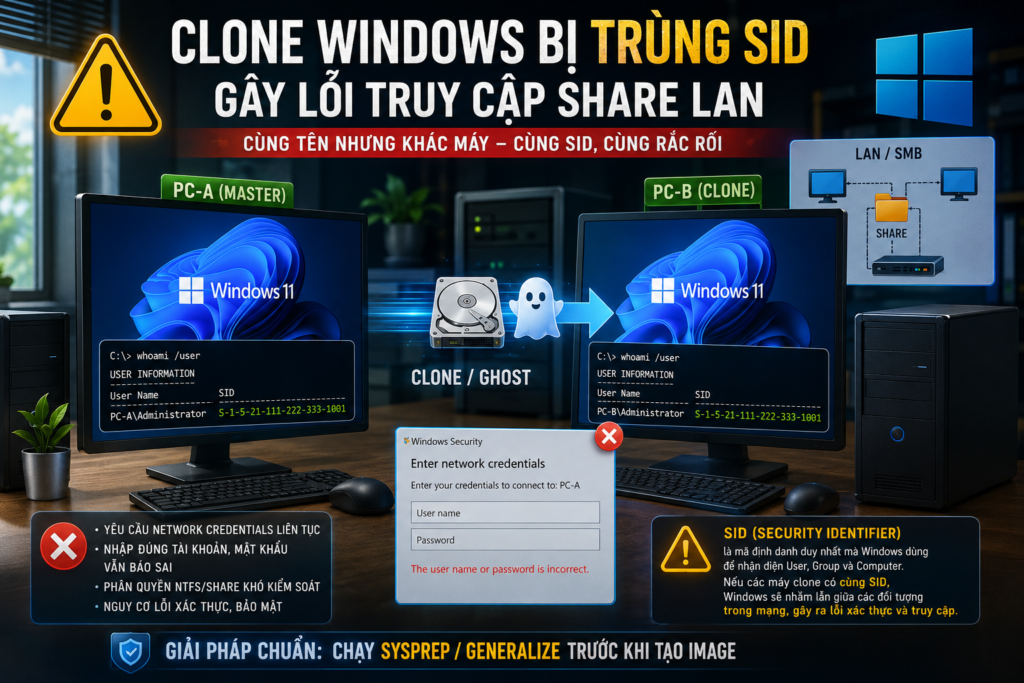
Khi triển khai hàng loạt máy tính bằng phương pháp Ghost, Clone ổ cứng hoặc bung Windows từ một bản Image, kỹ thuật viên thường quan tâm đến driver, tên máy, địa chỉ IP và bản quyền Windows. Tuy nhiên, một vấn đề cũng cần đặc biệt chú ý là SID (Security Identifier).
Trong thực tế IT Support, sau khi clone Windows có thể xuất hiện các tình trạng như:
- Máy tính đã đổi tên nhưng vẫn gặp lỗi khi truy cập thư mục Share.
- Windows liên tục yêu cầu Network Credentials.
- Nhập đúng tài khoản và mật khẩu nhưng vẫn báo The user name or password is incorrect.
- Phân quyền NTFS hoặc Share khó kiểm soát.
- Các máy được bung từ cùng một Image có SID giống nhau.
Trong trường hợp này, ngoài việc kiểm tra tài khoản, mật khẩu, Credential Manager, SMB và quyền truy cập, kỹ thuật viên cũng nên kiểm tra SID, đặc biệt nếu Windows được clone trực tiếp mà chưa chạy Sysprep / Generalize.
SID trong Windows là gì?
SID (Security Identifier) là chuỗi định danh bảo mật được Windows sử dụng để nhận diện các đối tượng bảo mật như User, Group và Computer.
Ví dụ SID của một tài khoản Windows:
S-1-5-21-2879347272-4044331208-2444473676-1001Trong đó phần cuối như 1001 được gọi là RID (Relative Identifier).
Vì vậy, khi kiểm tra SID giữa hai máy, không nên chỉ nhìn vào số cuối 1001, 1002 hoặc 1003. Cần so sánh toàn bộ chuỗi SID.
Cách kiểm tra SID trên Windows
Mở Command Prompt (CMD) và chạy:
whoami /userVí dụ kết quả:
USER INFORMATION
----------------

User Name             SID
===================== ================================================
PC-A\Administrator    S-1-5-21-2879347272-4044331208-2444473676-1001
Lưu ý: Lệnh
whoami /userhiển thị SID của tài khoản hiện đang đăng nhập. Vì vậy, cần hiểu đúng kết quả trước khi sử dụng nó để so sánh các máy clone.
Vì sao Clone hoặc Ghost Windows có thể bị trùng SID?
Giả sử chúng ta cài đặt một máy tính Master:
PC-A (Master)Sau khi cài Windows, driver và các phần mềm cần thiết, kỹ thuật viên clone nguyên bản Windows sang nhiều máy khác:
PC-B
PC-C
PC-D
Nếu Image được tạo trực tiếp mà chưa thực hiện Sysprep / Generalize, các bản Windows triển khai từ Image có thể mang theo những thông tin định danh của hệ thống nguồn.
Ví dụ:
PC-A:
S-1-5-21-111-222-333-1001

PC-B:
S-1-5-21-111-222-333-1001
Trong trường hợp này hai SID hoàn toàn giống nhau.
Trùng SID có gây lỗi Share LAN không?
Không nên kết luận rằng cứ trùng SID là chắc chắn gây lỗi Share LAN hoặc Network Credentials.
Các lỗi như:
Enter network credentialshoặc:
The user name or password is incorrectcó thể xuất phát từ nhiều nguyên nhân khác nhau:
- Username hoặc Password không chính xác.
- Windows đang sử dụng Credential cũ.
- Credential Manager lưu sai thông tin đăng nhập.
- Hai máy sử dụng cùng Username nhưng Password khác nhau.
- Cấu hình SMB.
- Windows Firewall.
- Network Profile.
- NTFS Permission.
- Share Permission.
- Local Security Policy.
- Guest Authentication.
- DNS hoặc NetBIOS.
Do đó, SID nên được xem là một phần trong quá trình chẩn đoán máy Clone, không phải nguyên nhân duy nhất của tất cả lỗi Share LAN.
Kiểm tra Network Credentials trên máy Clone
Nếu Windows liên tục yêu cầu tài khoản và mật khẩu khi truy cập máy khác, hãy kiểm tra:
Control Panel
→ Credential Manager
→ Windows Credentials
Cũng có thể sử dụng CMD để xem Credential đã lưu:
cmdkey /listNếu phát hiện Credential cũ hoặc sai, có thể xóa bằng:
cmdkey /delete:TEN-MAYKiểm tra các kết nối SMB hiện tại:
net useXóa các kết nối mạng đang lưu:
net use * /delete /ySau đó thử kết nối lại:
\\TEN-MAY\ShareCách xử lý chuẩn: Sysprep / Generalize
Nếu mục tiêu là tạo một Windows Master Image để triển khai sang nhiều máy tính, nên sử dụng công cụ System Preparation Tool (Sysprep) có sẵn trong Windows.
Sysprep nằm tại:
C:\Windows\System32\Sysprep\sysprep.exeCấu hình Sysprep
Trên máy Master, chạy:
C:\Windows\System32\Sysprep\sysprep.exeTại cửa sổ System Preparation Tool, chọn:
- System Cleanup Action: Enter System Out-of-Box Experience (OOBE)
- Đánh dấu Generalize
- Shutdown Options: Shutdown
Tóm tắt cấu hình:
OOBE
+
Generalize
+
Shutdown
Sau đó nhấn OK và chờ Sysprep hoàn tất.
Tại sao nên chọn Shutdown khi Sysprep?
Sau khi Sysprep hoàn tất, Windows sẽ tự động tắt máy.
Không nên khởi động lại vào Windows Master rồi tiếp tục sử dụng trước khi Capture Image.
Thay vào đó, sau khi máy tắt:
- Boot máy bằng WinPE hoặc công cụ Backup/Image.
- Capture phân vùng Windows.
- Tạo file WIM, ESD, GHO hoặc định dạng Image tương ứng.
- Bung Image sang các máy đích.
Quy trình chuẩn
Cài Windows Master
        ↓
Cài Driver
        ↓
Cài Software
        ↓
Tinh chỉnh Windows
        ↓
Kiểm tra hệ thống
        ↓
Sysprep
        ↓
OOBE + Generalize + Shutdown
        ↓
Boot WinPE
        ↓
Capture Image
        ↓
Deploy sang máy khác
Kiểm tra SID trước và sau Sysprep
Trước Sysprep:
whoami /userVí dụ:
S-1-5-21-111-222-333-1001Sau khi Sysprep, Capture Image và triển khai sang máy khác, kiểm tra lại:
whoami /userVí dụ:
S-1-5-21-444-555-666-1003Lưu ý: Việc số cuối thay đổi từ 1001 thành 1003 chưa đủ để kết luận toàn bộ SID đã thay đổi.
Ví dụ:
PC-A:
S-1-5-21-111-222-333-1001

PC-B:
S-1-5-21-111-222-333-1003
Hai SID trên có RID khác nhau nhưng vẫn cùng phần định danh:
S-1-5-21-111-222-333Trong khi:
PC-A:
S-1-5-21-111-222-333-1001

PC-B:
S-1-5-21-444-555-666-1001
thì phần định danh cơ sở đã khác nhau.
Đã tạo Image nhưng quên chạy Sysprep thì sao?
Nếu mới tạo Image nhưng chưa triển khai hàng loạt, cách xử lý tốt nhất là quay lại máy Master:
Khôi phục Master
→ Kiểm tra Windows
→ Sysprep / Generalize
→ Shutdown
→ Capture lại Image
Nếu Image đã được triển khai trên nhiều máy đang hoạt động, cần thận trọng trước khi chạy Sysprep vì có thể ảnh hưởng đến cấu hình hiện tại.
Đặc biệt cần kiểm tra:
- Máy đã Join Domain hay chưa.
- Windows Activation.
- Tài khoản Local.
- Phần mềm phụ thuộc định danh máy.
- Credential đang lưu.
- File & Printer Sharing.
- Các phần mềm quản lý doanh nghiệp.
Lỗi Sysprep thường gặp trên Windows 10/11
Trong một số trường hợp Sysprep có thể thất bại và xuất hiện lỗi liên quan đến AppX Package, ví dụ:
SYSPRP Package ... was installed for a user,
but not provisioned for all users.
Hoặc mã lỗi:
0x80073CF2Khi gặp lỗi, hãy kiểm tra log Sysprep tại:
C:\Windows\System32\Sysprep\Panther\setuperr.logvà:
C:\Windows\System32\Sysprep\Panther\setupact.logTừ log này có thể xác định Package hoặc thành phần khiến Sysprep thất bại trước khi tiến hành sửa lỗi.
Quy trình tạo Windows Master Image cho kỹ thuật viên IT
- Cài Windows sạch.
- Cập nhật Windows.
- Cài Driver.
- Cài phần mềm dùng chung.
- Tinh chỉnh Windows.
- Dọn file tạm.
- Kiểm tra Device Manager.
- Kiểm tra Windows Update và AppX.
- Chạy Sysprep.
- Chọn OOBE + Generalize + Shutdown.
- Boot WinPE.
- Capture Windows thành Image.
- Bung thử Image sang một máy khác.
- Hoàn thành OOBE.
- Đổi Computer Name.
- Kiểm tra SID.
- Kiểm tra Network và SMB.
- Kiểm tra File & Printer Sharing.
- Kiểm tra Windows Activation.
- Thử nghiệm ổn định trước khi triển khai hàng loạt.
Các lệnh hữu ích khi kiểm tra máy Clone Windows
Kiểm tra SID tài khoản hiện tại:
whoami /userKiểm tra tên máy:
hostnameKiểm tra thông tin Windows:
systeminfoKiểm tra Credential:
cmdkey /listKiểm tra kết nối SMB:
net useXóa kết nối SMB:
net use * /delete /yKết luận
Clone hoặc Ghost Windows là phương pháp rất hiệu quả để triển khai nhanh nhiều máy tính. Tuy nhiên, một Windows Master Image chuẩn không đơn giản chỉ là cài Windows và phần mềm rồi sao chép nguyên trạng sang máy khác.
Nếu Image được sử dụng trong môi trường mạng LAN, File Server, Printer Sharing, phân quyền NTFS hoặc triển khai hàng loạt, nên chuẩn bị Windows đúng quy trình.
Công thức dễ nhớ:
Windows Master → Cấu hình hoàn chỉnh → Sysprep / Generalize → Shutdown → Capture Image → Deploy.
Khi gặp lỗi Network Credentials trên các máy được Clone từ cùng một Image, đừng chỉ kiểm tra Password. Hãy kiểm tra đồng thời Credential Manager, SMB, quyền Share/NTFS, cấu hình mạng và SID.
Máy Clone chuẩn không chỉ là máy chạy được, mà còn phải được chuẩn bị đúng cách trước khi tạo Image.



HƯỚNG DẪN CÀI WINDOWS MỚI BẰNG WINTOHDD
1 năm trước
Kiến Thức Quan Trọng Về ổ cứng NVME
1 năm trước



 Đăng nhập bằng Google