Hướng Dẫn Sao Lưu dữ liệu DRIVER WIFI cho Máy Tính khi cài lại hệ điều hành windows
  1. Home
  2. Thủ thuật PC
  3. Hướng Dẫn Sao Lưu dữ liệu DRIVER WIFI cho Máy Tính khi cài lại hệ điều hành windows
admin 2 năm trước

Hướng Dẫn Sao Lưu dữ liệu DRIVER WIFI cho Máy Tính khi cài lại hệ điều hành windows

Hướng Dẫn Sao Lưu dữ liệu DRIVER WIFI cho Máy Tính khi cài lại hệ điều hành windows

Hướng Dẫn Sao Lưu dữ liệu - DRIVER - WIFI cho Máy Tính khi cài lại hệ điều hành windows
Hướng Dẫn Sao Lưu dữ liệu – DRIVER – WIFI cho Máy Tính khi cài lại hệ điều hành windows

Giới Thiệu

Trong quá trình sử dụng máy tính, việc quản lý và sao lưu dữ liệu, driver hay bảo vệ thông tin là vô cùng quan trọng. Nếu bạn cần cài lại Windows nhưng lo lắng về việc mất dữ liệu, driver hoặc mật khẩu WiFi, thì bài viết này sẽ giúp bạn từng bước thực hiện sao lưu và phục hồi nhanh chóng. Hãy đảm bảo thực hiện đúng các bước dưới đây để hệ thống của bạn luôn ổn định.
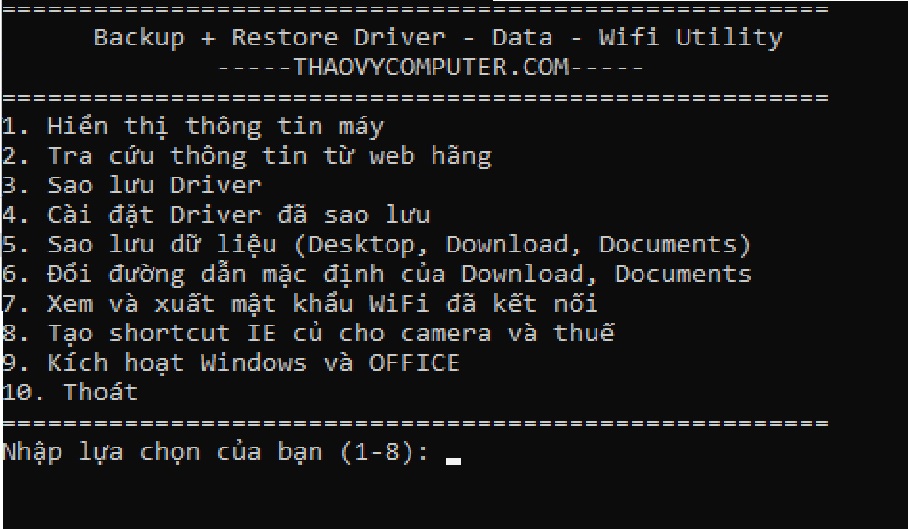
1. Hiển Thị Thông Tin Máy
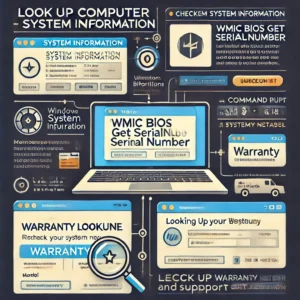
Tra cứu thông tin máy tính

Việc kiểm tra thông tin phần cứng giúp bạn biết được các thông tin quan trọng như thương hiệu, model và số serial của thiết bị. Điều này rất hữu ích khi cần bảo hành hoặc tra cứu thông tin linh kiện. Bạn có thể kiểm tra bằng cách:

  • Nhấn tổ hợp phím Windows + R, nhập dxdiag, nhấn Enter.
  • Sử dụng lệnh wmic bios get serialnumber trong Command Prompt (CMD).
  • Mở Settings > System > About để xem thông tin hệ thống.

2. Tra Cứu Thông Tin Từ Website Hãng

Mỗi hãng máy tính đều có trang web riêng hỗ trợ kiểm tra thông tin bảo hành và phần cứng. Bạn có thể truy cập website chính thức của hãng và nhập số serial để xem thông tin bảo hành, hỗ trợ driver.

Một số trang web tra cứu bảo hành phổ biến:

3. Sao Lưu Driver

Sao lưu driver
Sao lưu driver

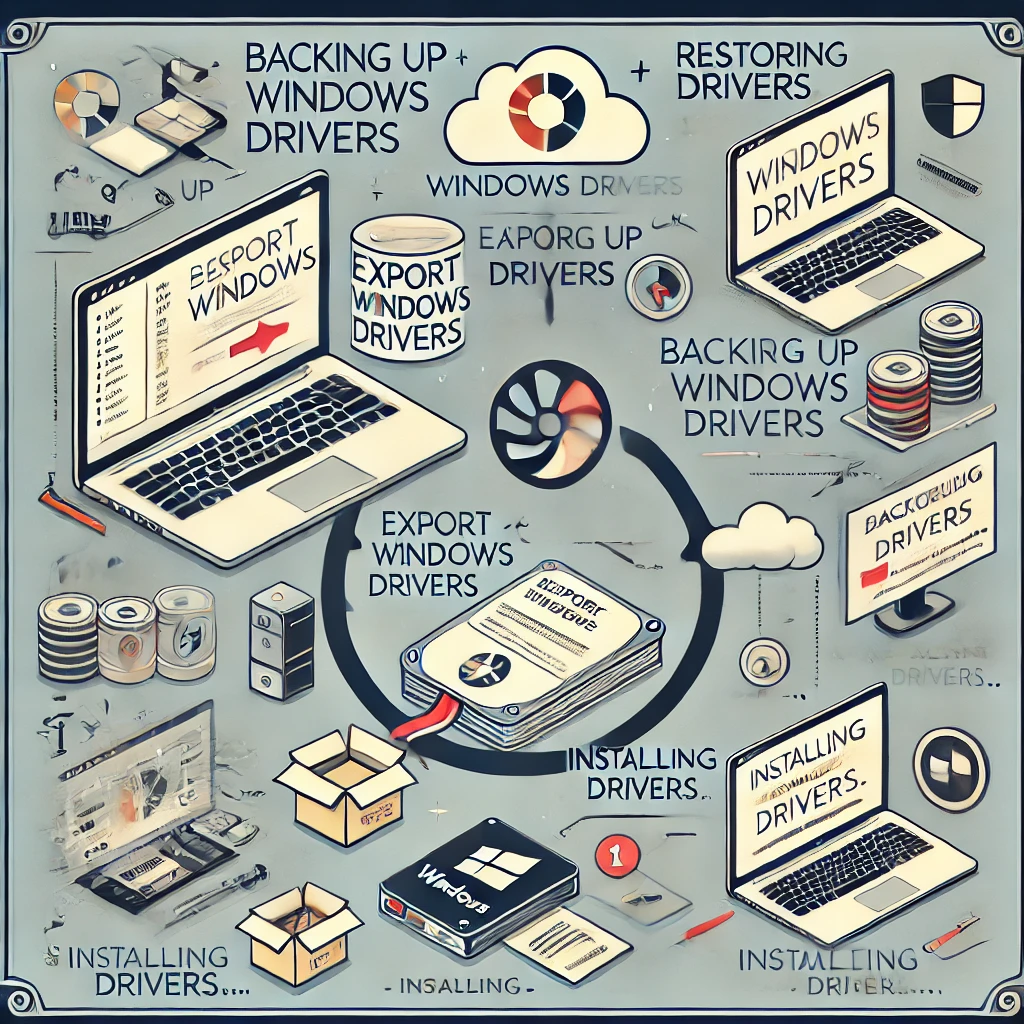
Driver là yếu tố quan trọng giúp phần cứng hoạt động ổn định. Việc sao lưu driver trước khi cài lại Windows giúp bạn tiết kiệm thời gian và tránh lỗi thiếu driver.

Cách Sao Lưu Driver:

  • Sử dụng lệnh PNPUtil hoặc PowerShell:
    Export-WindowsDriver -Online -Destination D:\Backup_Drivers
  • Lưu vào ổ đĩa ngoài để tiện khôi phục sau này.

4. Cài Đặt Driver Đã Sao Lưu

Sau khi cài đặt lại hệ điều hành, việc khôi phục driver giúp hệ thống hoạt động trơn tru.

Cách Cài Đặt Lại Driver:

  • Dùng lệnh PNPUtil:
    pnputil /add-driver D:\Backup_Drivers\*.inf /subdirs /install
  • Kiểm tra trình quản lý thiết bị (Device Manager) để đảm bảo tất cả phần cứng đã có driver.

5. Sao Lưu Dữ Liệu Quan Trọng

Dữ liệu cá nhân trên Desktop, Download, Documents thường xuyên bị mất do cài lại hệ điều hành hoặc lỗi phần cứng. Do đó, việc sao lưu dữ liệu định kỳ là rất quan trọng.

Cách Sao Lưu Dữ Liệu:

  • Chép dữ liệu thủ công vào ổ cứng ngoài hoặc lưu trữ trên OneDrive, Google Drive.
  • Sử dụng lệnh Robocopy để sao lưu tự động:
    robocopy C:\Users\%username%\Documents D:\Backup\Documents /E /MIR

6. Đổi Đường Dẫn Mặc Định Của Download, Documents

Nếu ổ *C:* sắp đầy, bạn có thể chuyển thư mục mặc định của Download và Documents sang ổ khác để tránh mất dữ liệu:

  • Mở File Explorer, nhấp chuột phải vào Documents, chọn Properties > Location > Move.
  • Chọn thư mục mới trên ổ **D:\ hoặc E:**, sau đó nhấn Apply.

7. Xem & Xuất Mật Khẩu WiFi Đã Kết Nối

Nếu bạn quên mật khẩu WiFi đã lưu trên máy tính, bạn có thể trích xuất danh sách mạng và mật khẩu bằng lệnh netsh wlan.
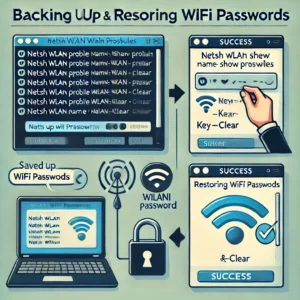
backup wifi
backup wifi

Cách Lấy Mật Khẩu WiFi:

  • Sử dụng lệnh sau để hiển thị danh sách WiFi đã kết nối:
    netsh wlan show profiles
  • Xem mật khẩu của từng WiFi:
    netsh wlan show profile name="WiFi_Name" key=clear

    Trong đó WiFi_Name là tên mạng WiFi bạn muốn xem mật khẩu.

8. Tạo Shortcut Internet Explorer Cũ Để Chạy Camera & Thuế

Một số hệ thống camera giám sát hoặc trang web thuế vẫn yêu cầu sử dụng trình duyệt Internet Explorer. Bạn có thể tạo shortcut để mở IE nhanh chóng bằng cách:

Cách Tạo Shortcut IE:

  • Nhấp chuột phải lên màn hình Desktop, chọn New > Shortcut.
  • Nhập đường dẫn:
    "C:\Program Files (x86)\Internet Explorer\iexplore.exe" https://thaovycomputer.com/
  • Nhấn Next, đặt tên shortcut và nhấn Finish.
  • Để tránh lỗi, hãy tắt tính năng Enable third-party browser extensions trong Internet Options.
Nội dung đã bị khóa
Đăng nhập ngay
Bạn cần đăng ký tài khoản VIP để xem
70 lượt xem | 0 bình luận
admin
Cho đi là mất sạch

Avatar

Cloud
# “DRIVER IRQL NOT LESS OR EQUAL”# “khắc phục BSOD Adguard”# “NETIO.SYS BSOD”# AI tạo hình ảnh# AI thiết kế# APP điều khiển loa Bluetooth# APP LF# APP LF Android# APP LF iOS# APP LF iPhone# APP LF Language# APP LF tiếng Việt# APP LF Vietnamese# Audit Mode Windows 11# backup# Backup Windows 10# bảng so sánh laptop Dell HP# Bluetooth Audio Controller# Bluetooth Speaker APP# box cứu hộ# bsod gen 11# bsod gen 12# bsod gen 13# bsod gen 14# bsod gen 15# Cách backup Windows bằng file WIM# cách cài windows không cần usb# cách đọc tên model Dell Latitude# cách đọc tên model HP ProBook# cách dùng wintohdd# Cách lấy luồng RTSP từ đầu ghi# Cách tạo file WIM Windows 10# cài app điều khiển loa# cài APP LF# cài đặt APP LF# cài đặt macOS cho AMD# cài đặt macOS cho Intel# Cài đặt macOS trên Proxmox VE# cài macOS dễ dàng# cài macOS trên máy chủ# cài macOS trên máy chủ AMD# cài macOS trên máy chủ Intel# cài macOS trên Proxmox# cài macOS trên Proxmox VE 2024.# cài TestFlight# cài win gpt bằng wintohdd# cài win không cần usb boot# cài win mbr bằng wintohdd# cài windows 10 bằng wintohdd# cài windows 11 bằng wintohdd# cài windows bằng wintohdd# cài windows trực tiếp trên ổ cứng# camera ip# Camera IP Xongmaitech# Canva# Canva AI# Canva Pro# Cập nhật chương trình phần mềm# Cập nhật chương trình phần mềm cho đầu ghi# cập nhật phần mềm loa Phicomm R1# Capture install.wim# Cấu hình RTSP camera XMEYE# cấu trúc NVMe# ChiaSẻLinkTrựcTiếp# chỉnh Bass Treble# chuẩn PCIe# Chuyển file giữa GDrive1 và GDrive2# Clone Windows# cloud hackintosh# Công cụ Rclone cho Google Drive# Công cụ sao lưu dữ liệu Google Drive# Công cụ tối ưu hóa PC# Công nghệ# công nghệ NAND Flash# Connected Apps# Cú pháp RTSP camera IP# đặt tên laptop theo kích thước màn hình# đầu ghi DVR -NVR XONGMAI# Di chuyển dữ liệu giữa các tài khoản Google Drive# Dịch vụ sao lưu dữ liệu đám mây.# điều chỉnh EQ loa Bluetooth# điều khiển loa Bluetooth# DISM Capture Image# dism++ add driver# đổi cổng RTSP camera IMOU# đổi ngôn ngữ APP LF# đổi tiếng Trung sang tiếng Việt# driver chung Dell Latitude# driver irst# driver storage intel# Driver Windows# Dropbox# dvr# EFI Package# fix boot windows# fix màn hình xanh# Gemini# Gemini AI# Gemini Canva# Gemini Pro# ghost chung laptop Dell HP# ghost win bằng wintohdd# Ghost Windows# Giải_mã_H265_trên_Android# GitHub# GoFile# Google AI Ultra# Google Gemini# GoogleDrive# hackintosh trên Proxmox# hỗ trợ cloud hackintosh# học tiếng Anh# hướng dẫn APP LF# hướng dẫn cài APP LF# hướng dẫn cài macOS# hướng dẫn cài windows bằng wintohdd# hướng dẫn đổi ngôn ngữ APP LF# Hướng dẫn Gemini Canva# hướng dẫn kết nối loa LF# Hướng dẫn kỹ thuật# hướng dẫn sử dụng Phicomm R1# Hướng dẫn sử dụng RTSP trên đầu ghi# hướng dẫn sử dụng wintohdd# hướng dẫn Sysprep Windows 11# hướng dẫn TestFlight# Hướng dẫn thay đổi port ONVIF IMOU# IE# IE cho camera# IE cho thuế# IE không mở Edge# IE old# ImageX Windows 10# IMOU ONVIF Port# IMOU RTSP Configuration# intel rapid storage technology# Internet Explorer cũ# iPhone Bluetooth Speaker App# irst vmd# kết nối camera IMOU với đầu ghi.# Kết nối Gemini với Canva# kết nối loa Bluetooth iOS# kết nối loa Bluetooth iPhone# khắc phục lỗi macOS# Khôi phục dữ liệu# Khôi phục Internet Explorer# Khôi phục Windows bằng file WIM# Kích hoạt windows# kích thước 22110# kích thước 2230# kích thước 2242# kích thước 2260# kích thước 2280# kích thước SSD# kiểm tra SID Windows# Language Setting APP LF# LF Audio# LF Audio App# LF Bluetooth Speaker# LF DSP Controller# LF Speaker App# loa AI Phicomm# loa Bluetooth# loa Bluetooth LF# loa Phicomm R1# lỗi không boot# lỗi Network Credentials# lỗi Share LAN# lỗi Sysprep# lựa chọn SSD# lưu trữ SSD.# LưuTrữFile# macOS Big Sur# macOS Catalina# macOS High Sierra# macOS Mojave# macOS Monterey# macOS Sequoia# macOS Sonoma# macOS Ventura# NVMe SSD# nvr# OneDrive# OneKey Ghost Windows 10# OOBE Generalize# OOBE Windows 11# OpenCore# Personal Intelligence# Phần mềm camera IP# Phần mềm đầu ghi# phần mềm điều khiển loa Bluetooth# phần mềm wintohdd# Phần_mềm_trình_duyệt_web# Phát_video_H265# Phicomm R1# phụ đề tiếng Việt# Phục hồi hệ thống bằng WIM# Phục hồi Windows 10# Proxmox VE# Proxmox VE v7.0# Proxmox VE v8.2# Quản lý hệ thống Windows# quy ước đặt tên laptop Dell# quy ước đặt tên laptop HP# Rclone sao lưu dữ liệu# Sao lưu đám mây với Rclone# sao lưu driver# sao lưu dữ liệu# Sao lưu dữ liệu từ máy tính lên Google Drive# Sao lưu hệ điều hành Windows# Sao lưu tự động Google Drive# Sao lưu từ GDrive1 sang GDrive2# sao lưu wifi# Sao lưu Windows 10# Share LAN Windows 11# SID Windows# SSD cao cấp# SSD cho laptop# SSD cho máy chủ# SSD M.2# sửa lỗi BSOD NETIO.SYS”# Sysprep Generalize# Sysprep OOBE# Sysprep Panther# Sysprep Windows 10# Sysprep Windows 11# Sysprep Windows 11 bị lỗi# tải APP LF# tải APP LF iPhone# tải ứng dụng loa Bluetooth# tải wintohdd# Tăng tốc Windows 10/11# tạo Golden Image Windows 11# tạo image Windows# Tạo shortcut IE# Tắt Bitlocker trên Windows# TestFlight# TestFlight iOS# TestFlight iPhone# ThaoVyComputer# Thaovycomputer.com# thêm driver irst# thêm driver sau khi cài windows# thuyết minh tiếng Việt# thuyết minh video# tích hợp driver khi cài windows# tiện ích mở rộng YouTube# tốc độ SSD# tối ưu hóa SSD# triển khai Windows hàng loạt# Trình_duyệt_chạy_nhanh# Trình_duyệt_hỗ_trợ_HEVC# trùng SID Windows# TSC# TSC clocksource# TTS YouTube# unattend.xml Windows 11# ứng dụng chỉnh âm thanh Bluetooth# ứng dụng điều khiển loa Bluetooth# ứng dụng EQ Bluetooth# usb cứu hộ# video thuyết minh.# vmd driver# whoami /user# WiFi# Windows 11 Golden Image# Windows Master Image# winntsetup add driver# wintohdd irst# wintohdd tutorial# wintohdd windows install# x60# Xem camera Xongmaitech qua VLC# Xem_camera_trực_tuyến# XM# Xongmaitech# Xuất nhập driver WIFI# Xuất nhập driver Windows# XXem_phim_H265_mượt_mà# YouTube Dubbing
Site Icon
Đồng ý Cookie
Trang web này sử dụng Cookie để nâng cao trải nghiệm duyệt web của bạn và cung cấp các đề xuất được cá nhân hóa. Bằng cách chấp nhận để sử dụng trang web của chúng tôi