Hướng dẫn kết nối Gemini với Canva AI – Tạo và chỉnh sửa thiết kế trực tiếp bằng AI
  1. Home
  2. AI
  3. Hướng dẫn kết nối Gemini với Canva AI – Tạo và chỉnh sửa thiết kế trực tiếp bằng AI
admin 20 giờ trước

Hướng dẫn kết nối Gemini với Canva AI – Tạo và chỉnh sửa thiết kế trực tiếp bằng AI

Hướng dẫn kết nối Gemini với Canva AI – Tạo và chỉnh sửa thiết kế trực tiếp bằng AI

Google Gemini hiện đã hỗ trợ Connected Apps, cho phép kết nối trực tiếp với Canva AI để tạo hình ảnh, thiết kế banner, poster, thumbnail và chỉnh sửa ngay trên Canva chỉ với vài thao tác. Sau khi kết nối thành công, bạn có thể:

  • ✅ Tạo hình ảnh AI ngay trong Gemini.
  • ✅ Chuyển ảnh AI thành thiết kế Canva có thể chỉnh sửa.
  • ✅ Thay đổi văn bản, logo, màu sắc.
  • ✅ Di chuyển từng thành phần trong ảnh.
  • ✅ Chỉnh sửa như một file thiết kế gốc.

Bước 1. Đăng nhập Gemini

Truy cập: https://gemini.google.com Đăng nhập bằng tài khoản Google có hỗ trợ Gemini.


Bước 2. Mở Personal Intelligence
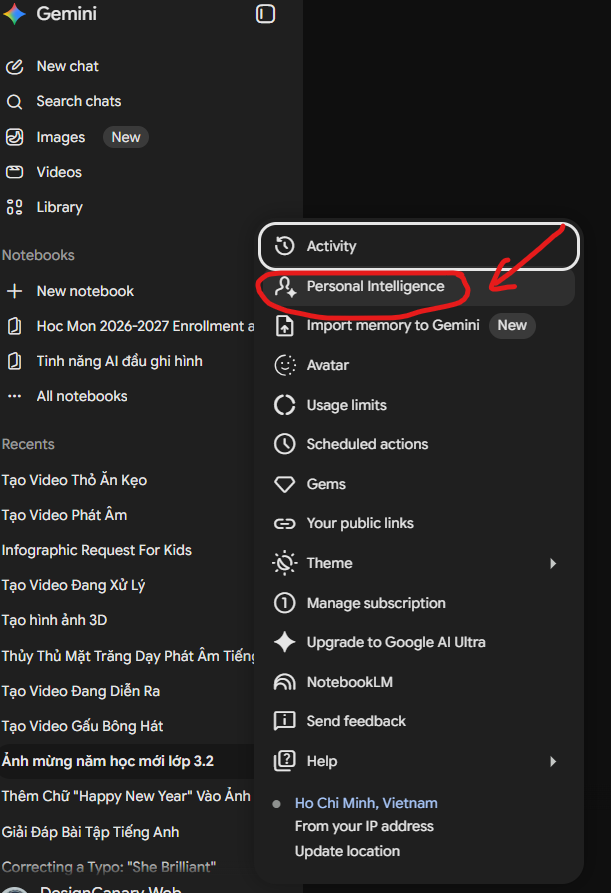
Hướng dẫn mở Personal Intelligence trong Gemini Tại giao diện Gemini:

  • Nhấn Menu (☰) bên trái.
  • Chọn Personal Intelligence.

Đây là nơi quản lý:

  • Memory
  • Connected Apps
  • Các tùy chọn cá nhân hóa Gemini

Bước 3. Chọn Connected Apps
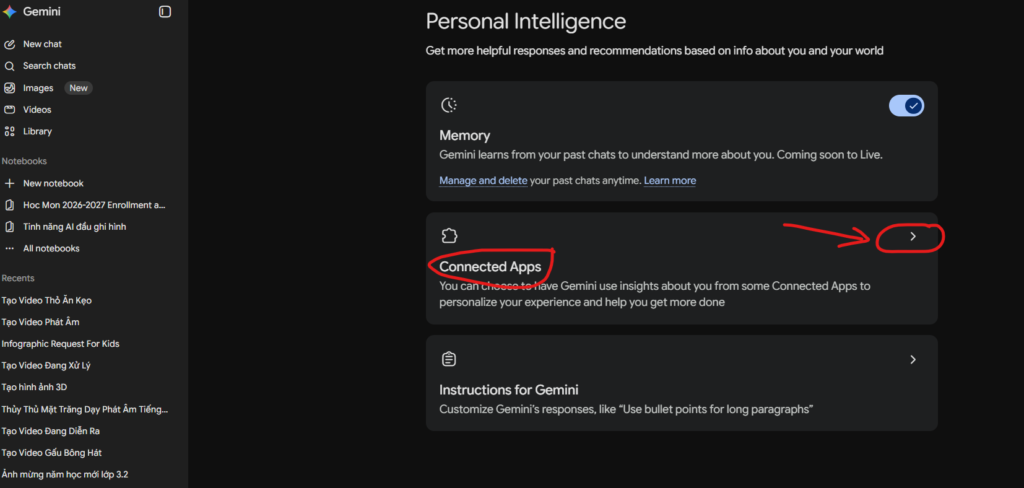
Connected Apps Gemini Canva Trong mục Personal Intelligence, chọn: Connected Apps Gemini sẽ hiển thị danh sách các ứng dụng có thể kết nối.


Bước 4. Bật Canva
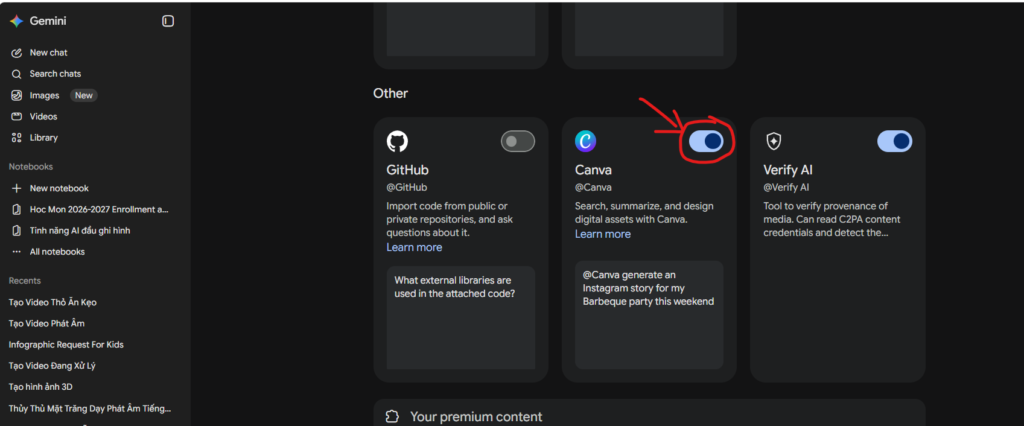
Bật Canva trong Connected Apps Tìm ứng dụng Canva và bật công tắc sang ON. Sau khi bật, Gemini sẽ có thể:

  • Tạo hình ảnh AI
  • Tạo Banner
  • Tạo Poster
  • Chỉnh sửa hình ảnh
  • Xuất sang Canva
  • Tiếp tục chỉnh sửa trên Canva

Bước 5. Tạo hình ảnh bằng Canva trong Gemini

Trong khung chat chỉ cần nhập:

@Canva

Ví dụ:

@Canva

Tạo banner khai giảng năm học mới 2026-2027

Tỷ lệ 16:9

Phong cách hoạt hình

Màu sắc tươi sáng

Gemini sẽ sử dụng Canva AI để tạo thiết kế.


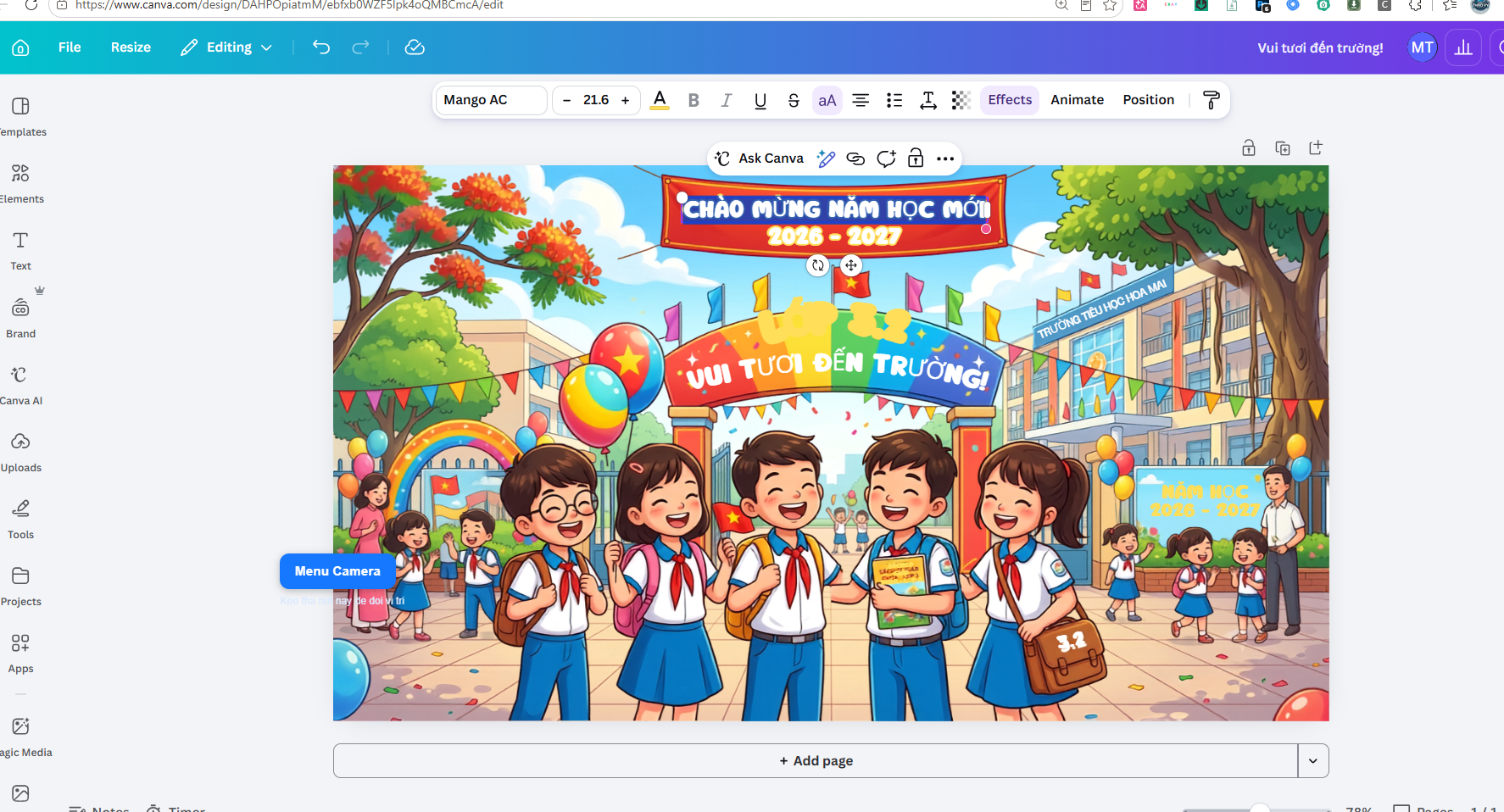
Bước 6. Chỉnh sửa trên Canva
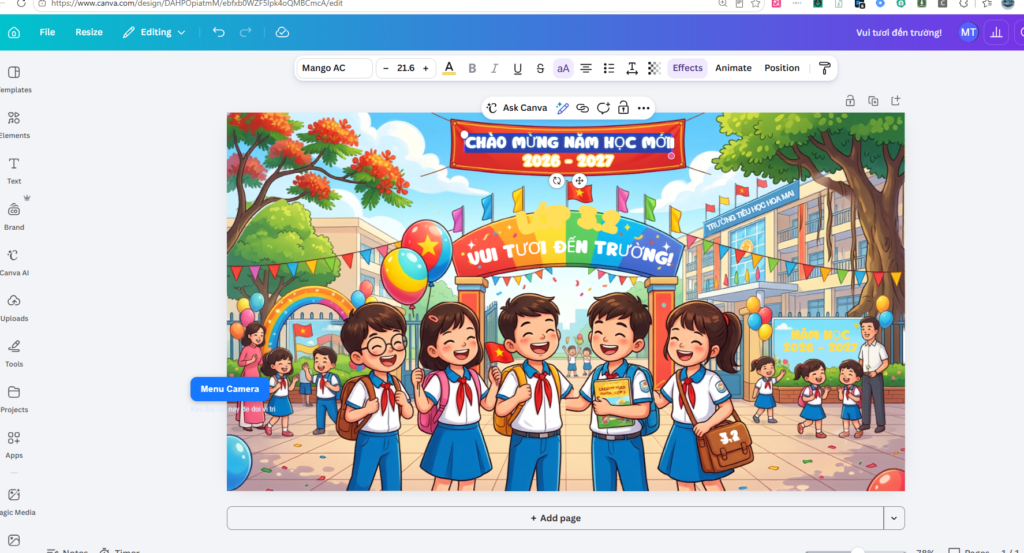
Chỉnh sửa thiết kế trên Canva Sau khi hình ảnh được tạo xong, Gemini sẽ hiển thị nút:

Chỉnh sửa thiết kế trên Canva

Nhấn vào liên kết này để mở thiết kế trong Canva. Canva sẽ tự động:

  • ✔ Phân tách các thành phần trong ảnh
  • ✔ Chỉnh sửa văn bản
  • ✔ Đổi logo
  • ✔ Đổi màu sắc
  • ✔ Thay hình ảnh
  • ✔ Thêm biểu tượng
  • ✔ Di chuyển từng đối tượng
  • ✔ Xuất bản hoặc chia sẻ thiết kế

Bạn sẽ có một file Canva gần giống như được thiết kế thủ công.

Mẫu thiết kế

https://canva.link/784qd0w3r1r8r2c


Lợi ích khi kết nối Gemini với Canva

  • 🚀 Thiết kế nhanh bằng AI
  • 🎨 Chỉnh sửa trực tiếp trên Canva
  • 🖼 Không cần Photoshop
  • 📝 Thay đổi nội dung dễ dàng
  • ⚡ Tiết kiệm thời gian thiết kế
  • 📢 Banner quảng cáo
  • 📄 Poster
  • 📺 Thumbnail YouTube
  • 📘 Facebook Cover
  • 📊 Infographic
  • 🌐 Banner Website
  • 📱 Bài đăng mạng xã hội

Những lưu ý

  • Cần tài khoản Google hỗ trợ Gemini.
  • Cần tài khoản Canva.
  • Một số tính năng yêu cầu Canva Pro.
  • Connected Apps có thể chưa khả dụng tại một số khu vực.
  • Giao diện Gemini có thể thay đổi theo từng bản cập nhật.

Nâng cấp Gemini và Canva

THAOVY COMPUTER hỗ trợ:

  • ⭐ Nâng cấp Gemini Pro
  • ⭐ Nâng cấp Google AI Ultra
  • ⭐ Nâng cấp Canva Pro
  • ⭐ NotebookLM Plus
  • ⭐ ChatGPT Plus
  • ⭐ Claude Pro
  • ⭐ Midjourney
  • ⭐ Hướng dẫn sử dụng AI
  • ⭐ Hỗ trợ tạo hình ảnh, video và tài liệu bằng AI

Ứng dụng thực tế của Gemini kết hợp Canva

Việc tích hợp Gemini AI với Canva giúp người dùng rút ngắn đáng kể thời gian từ ý tưởng đến sản phẩm hoàn chỉnh. Thay vì phải viết nội dung, tìm hình minh họa và thiết kế thủ công, bạn chỉ cần nhập một câu lệnh (Prompt) để Gemini phối hợp cùng Canva AI tạo ra bản thiết kế phù hợp. Sau đó, bạn có thể mở trực tiếp trong Canva để chỉnh sửa văn bản, màu sắc, hình ảnh, logo hoặc bố cục theo nhu cầu.

Tính năng này đặc biệt hữu ích đối với:

  • Chủ doanh nghiệp cần thiết kế banner quảng cáo nhanh.
  • Giáo viên tạo bài giảng, infographic và tài liệu học tập.
  • Nhân viên Marketing thiết kế bài đăng Facebook, Zalo, Website.
  • Nhà sáng tạo nội dung tạo Thumbnail YouTube và ảnh minh họa.
  • Học sinh, sinh viên thực hiện báo cáo, slide và dự án học tập.

Nhờ sự kết hợp giữa khả năng hiểu ngôn ngữ tự nhiên của Gemini và công cụ thiết kế mạnh mẽ của Canva, người dùng không cần nhiều kinh nghiệm về đồ họa vẫn có thể tạo ra những sản phẩm chuyên nghiệp chỉ trong vài phút.

Chia sẻ tập tin
5 lượt xem | 0 bình luận
admin
Cho đi là mất sạch

Avatar

Cloud
# “DRIVER IRQL NOT LESS OR EQUAL”# “khắc phục BSOD Adguard”# “NETIO.SYS BSOD”# AI tạo hình ảnh# AI thiết kế# backup# Backup Windows 10# bảng so sánh laptop Dell HP# box cứu hộ# bsod gen 11# bsod gen 12# bsod gen 13# bsod gen 14# bsod gen 15# Cách backup Windows bằng file WIM# cách cài windows không cần usb# cách đọc tên model Dell Latitude# cách đọc tên model HP ProBook# cách dùng wintohdd# Cách lấy luồng RTSP từ đầu ghi# Cách tạo file WIM Windows 10# cài đặt macOS cho AMD# cài đặt macOS cho Intel# Cài đặt macOS trên Proxmox VE# cài macOS dễ dàng# cài macOS trên máy chủ# cài macOS trên máy chủ AMD# cài macOS trên máy chủ Intel# cài macOS trên Proxmox# cài macOS trên Proxmox VE 2024.# cài win gpt bằng wintohdd# cài win không cần usb boot# cài win mbr bằng wintohdd# cài windows 10 bằng wintohdd# cài windows 11 bằng wintohdd# cài windows bằng wintohdd# cài windows trực tiếp trên ổ cứng# camera ip# Camera IP Xongmaitech# Canva# Canva AI# Canva Pro# Cập nhật chương trình phần mềm# Cập nhật chương trình phần mềm cho đầu ghi# cập nhật phần mềm loa Phicomm R1# Cấu hình RTSP camera XMEYE# cấu trúc NVMe# ChiaSẻLinkTrựcTiếp# chuẩn PCIe# Chuyển file giữa GDrive1 và GDrive2# cloud hackintosh# Công cụ Rclone cho Google Drive# Công cụ sao lưu dữ liệu Google Drive# Công cụ tối ưu hóa PC# Công nghệ# công nghệ NAND Flash# Connected Apps# Cú pháp RTSP camera IP# đặt tên laptop theo kích thước màn hình# đầu ghi DVR -NVR XONGMAI# Di chuyển dữ liệu giữa các tài khoản Google Drive# Dịch vụ sao lưu dữ liệu đám mây.# dism++ add driver# đổi cổng RTSP camera IMOU# driver chung Dell Latitude# driver irst# driver storage intel# Driver Windows# Dropbox# dvr# EFI Package# fix boot windows# fix màn hình xanh# Gemini# Gemini AI# Gemini Canva# Gemini Pro# ghost chung laptop Dell HP# ghost win bằng wintohdd# Giải_mã_H265_trên_Android# GitHub# GoFile# Google AI Ultra# Google Gemini# GoogleDrive# hackintosh trên Proxmox# hỗ trợ cloud hackintosh# học tiếng Anh# hướng dẫn cài macOS# hướng dẫn cài windows bằng wintohdd# Hướng dẫn Gemini Canva# Hướng dẫn kỹ thuật# hướng dẫn sử dụng Phicomm R1# Hướng dẫn sử dụng RTSP trên đầu ghi# hướng dẫn sử dụng wintohdd# Hướng dẫn thay đổi port ONVIF IMOU# IE# IE cho camera# IE cho thuế# IE không mở Edge# IE old# ImageX Windows 10# IMOU ONVIF Port# IMOU RTSP Configuration# intel rapid storage technology# Internet Explorer cũ# irst vmd# kết nối camera IMOU với đầu ghi.# Kết nối Gemini với Canva# khắc phục lỗi macOS# Khôi phục dữ liệu# Khôi phục Internet Explorer# Khôi phục Windows bằng file WIM# Kích hoạt windows# kích thước 22110# kích thước 2230# kích thước 2242# kích thước 2260# kích thước 2280# kích thước SSD# loa AI Phicomm# loa Phicomm R1# lỗi không boot# lựa chọn SSD# lưu trữ SSD.# LưuTrữFile# macOS Big Sur# macOS Catalina# macOS High Sierra# macOS Mojave# macOS Monterey# macOS Sequoia# macOS Sonoma# macOS Ventura# NVMe SSD# nvr# OneDrive# OneKey Ghost Windows 10# OpenCore# Personal Intelligence# Phần mềm camera IP# Phần mềm đầu ghi# phần mềm wintohdd# Phần_mềm_trình_duyệt_web# Phát_video_H265# Phicomm R1# phụ đề tiếng Việt# Phục hồi hệ thống bằng WIM# Phục hồi Windows 10# Proxmox VE# Proxmox VE v7.0# Proxmox VE v8.2# Quản lý hệ thống Windows# quy ước đặt tên laptop Dell# quy ước đặt tên laptop HP# Rclone sao lưu dữ liệu# Sao lưu đám mây với Rclone# sao lưu driver# sao lưu dữ liệu# Sao lưu dữ liệu từ máy tính lên Google Drive# Sao lưu hệ điều hành Windows# Sao lưu tự động Google Drive# Sao lưu từ GDrive1 sang GDrive2# sao lưu wifi# Sao lưu Windows 10# SSD cao cấp# SSD cho laptop# SSD cho máy chủ# SSD M.2# sửa lỗi BSOD NETIO.SYS”# tải wintohdd# Tăng tốc Windows 10/11# Tạo shortcut IE# Tắt Bitlocker trên Windows# thêm driver irst# thêm driver sau khi cài windows# thuyết minh tiếng Việt# thuyết minh video# tích hợp driver khi cài windows# tiện ích mở rộng YouTube# tốc độ SSD# tối ưu hóa SSD# Trình_duyệt_chạy_nhanh# Trình_duyệt_hỗ_trợ_HEVC# TSC# TSC clocksource# TTS YouTube# usb cứu hộ# video thuyết minh.# vmd driver# WiFi# winntsetup add driver# wintohdd irst# wintohdd tutorial# wintohdd windows install# x60# Xem camera Xongmaitech qua VLC# Xem_camera_trực_tuyến# XM# Xongmaitech# Xuất nhập driver WIFI# Xuất nhập driver Windows# XXem_phim_H265_mượt_mà# YouTube Dubbing
Site Icon
Đồng ý Cookie
Trang web này sử dụng Cookie để nâng cao trải nghiệm duyệt web của bạn và cung cấp các đề xuất được cá nhân hóa. Bằng cách chấp nhận để sử dụng trang web của chúng tôi