Hướng Dẫn Cài Đặt macOS Trên Proxmox VE (AMD & Intel)
  1. Home
  2. MACOS
  3. Hướng Dẫn Cài Đặt macOS Trên Proxmox VE (AMD & Intel)
admin 1 năm trước

Hướng Dẫn Cài Đặt macOS Trên Proxmox VE (AMD & Intel)

Chạy macOS trên Proxmox VE trở nên đơn giản hơn bao giờ hết với hướng dẫn này. Bạn có thể dễ dàng cài macOS trên Proxmox cho cả phần cứng AMD và Intel, chỉ với một vài bước đơn giản.

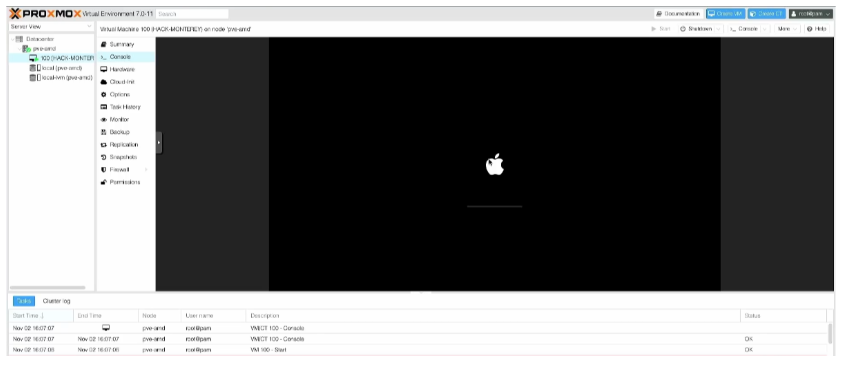
Hướng Dẫn Cài Đặt macOS Trên Proxmox VE (AMD & Intel) cho hình ảnh minh hoạ

🛠 Hướng Dẫn Cài Đặt

Hướng Dẫn Cài Đặt macOS Trên Proxmox VE (AMD & Intel)
  1. Cài đặt phiên bản Proxmox VE mới nhất (v7.0.XX ~ 8.2.XX) bằng phương pháp Next, Next, Finish (NNF).

  2. Mở Proxmox Web Console → Điều hướng đến Datacenter > TÊN_MÁY_CỦA_BẠN > Shell.

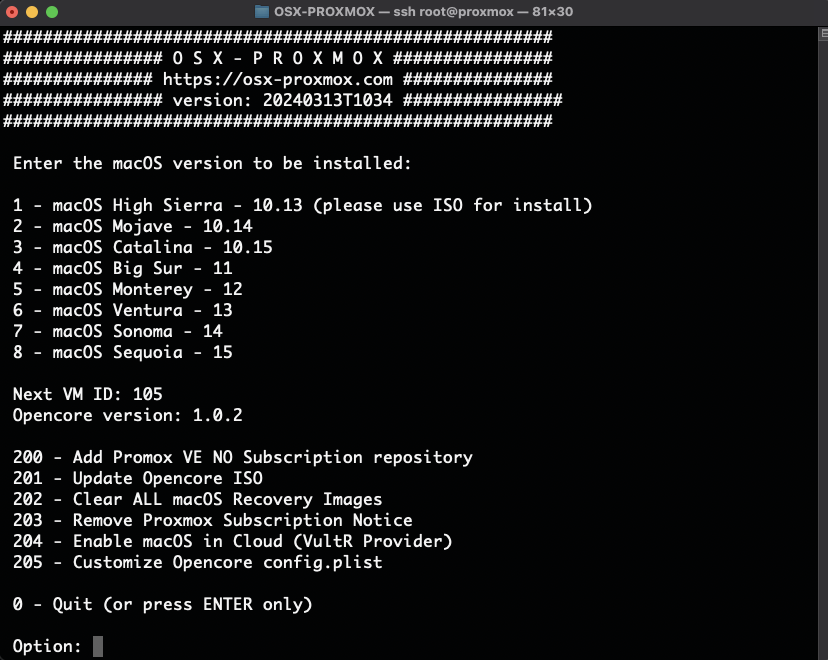
  3. Sao chép và dán lệnh sau vào terminal:

    bash
    /bin/bash -c "$(curl -fsSL https://install.osx-proxmox.com)"

    🎉 Vậy là xong! Bạn đã có thể bắt đầu cài macOS!

🔧 Cấu Hình Thêm

  1. Cài đặt EFI Package trong macOS (Vô hiệu hóa Gatekeeper trước):

    css
    sudo spctl --master-disable

🍏 Các Phiên Bản macOS Hỗ Trợ

Hướng Dẫn Cài Đặt macOS Trên Proxmox VE (AMD & Intel)
  • ✅ macOS High Sierra – 10.13

  • ✅ macOS Mojave – 10.14

  • ✅ macOS Catalina – 10.15

  • ✅ macOS Big Sur – 11

  • ✅ macOS Monterey – 12

  • ✅ macOS Ventura – 13

  • ✅ macOS Sonoma – 14

  • ✅ macOS Sequoia – 15

🖥 Các Phiên Bản Proxmox VE Hỗ Trợ

  • ✅ v7.0.XX ~ 8.2.XX

🔄 Phiên Bản OpenCore

  • Tháng 10/2024 – 1.0.2 → Thêm hỗ trợ cho macOS Sequoia

☁️ Hỗ Trợ Cloud (Chạy Hackintosh trên Cloud!)

  • VultR: Sử dụng Hackintosh trên Proxmox trên cloud!

📺 Hướng Dẫn Video

  • Bật phụ đề để dễ hiểu hơn khi theo dõi video hướng dẫn.

⚠️ Tuyên Bố Miễn Trách

  • 🚨 Chỉ dành cho mục đích phát triển, học sinh và thử nghiệm.

  • Tôi không chịu trách nhiệm cho bất kỳ sự cố, hỏng hóc hay mất dữ liệu nào. Hãy luôn sao lưu dữ liệu trước khi thực hiện bất kỳ thay đổi nào.

📌 Yêu Cầu Hệ Thống

  • Kể từ macOS Monterey, máy chủ của bạn phải có TSC (timestamp counter) hoạt động. Nếu không, macOS có thể bị treo khi bạn gán nhiều lõi cho VM do sự không đồng bộ thời gian.

  • Để kiểm tra xem máy chủ của bạn có tương thích hay không, chạy lệnh sau trong Proxmox:

    perl
    dmesg | grep -i -e tsc -e clocksource

✅ Kết quả mong đợi (cho máy chủ hoạt động tốt):

vbnet
clocksource: Switched to clocksource tsc

❌ Kết quả không mong muốn (cho máy chủ không ổn định):

vbnet
tsc: Marking TSC unstable due to check_tsc_sync_source failed
clocksource: Switched to clocksource hpet

🛠 Các Cách Khắc Phục

  1. Tắt “ErP mode” và tất cả các chế độ tiết kiệm năng lượng C-state trong BIOS. Sau đó tắt máy hoàn toàn và khởi động lại.

  2. Cố định TSC trong GRUB:

    • Chỉnh sửa file /etc/default/grub và thêm dòng sau:

      ini
      clocksource=tsc tsc=reliable
    • Chạy lệnh update-grub và khởi động lại (Lưu ý: Điều này có thể gây bất ổn cho hệ thống).

  3. Kiểm tra lại nguồn đồng hồ TSC:

    bash
    cat /sys/devices/system/clocksource/clocksource0/current_clocksource

    Kết quả phải là tsc.

🔍 Khắc Phục Lỗi

❌ Lỗi “Recovery Server Could Not Be Contacted” (macOS High Sierra và các phiên bản cũ hơn)

Nếu gặp lỗi này, bạn cần chuyển từ HTTPS sang HTTP trong URL cài đặt.

  1. Khi lỗi xuất hiện, giữ cửa sổ lỗi mở.

  2. Mở Installer Log (Cửa sổ > Installer Log).

  3. Tìm kiếm “Failed to load catalog” → Sao chép dòng log.

  4. Đóng cửa sổ lỗi và quay lại macOS Utilities.

  5. Mở Terminal, dán dữ liệu đã sao chép và chỉ giữ lại URL (ví dụ: https://example.sucatalog).

  6. Thay đổi https:// thành http://.

  7. Chạy lệnh:

    nginx
    nvram IASUCatalogURL="http://your-http-url.sucatalog"
  8. Thoát Terminal và khởi động lại quá trình cài đặt.


Với các bước trên, bạn đã có thể cài macOS trên Proxmox VE cho cả phần cứng AMD và Intel. Đừng quên luôn sao lưu dữ liệu và làm theo hướng dẫn một cách cẩn thận để tránh rủi ro.

Nguồn bài viết : https://github.com/luchina-gabriel/OSX-PROXMOX

63 lượt xem | 0 bình luận
admin
Cho đi là mất sạch
Đề xuất cho bạn
Không có nội dung

Avatar

Cloud
# “DRIVER IRQL NOT LESS OR EQUAL”# “khắc phục BSOD Adguard”# “NETIO.SYS BSOD”# AI tạo hình ảnh# AI thiết kế# APP điều khiển loa Bluetooth# APP LF# APP LF Android# APP LF iOS# APP LF iPhone# APP LF Language# APP LF tiếng Việt# APP LF Vietnamese# Audit Mode Windows 11# backup# Backup Windows 10# bảng so sánh laptop Dell HP# Bluetooth Audio Controller# Bluetooth Speaker APP# box cứu hộ# bsod gen 11# bsod gen 12# bsod gen 13# bsod gen 14# bsod gen 15# Cách backup Windows bằng file WIM# cách cài windows không cần usb# cách đọc tên model Dell Latitude# cách đọc tên model HP ProBook# cách dùng wintohdd# Cách lấy luồng RTSP từ đầu ghi# Cách tạo file WIM Windows 10# cài app điều khiển loa# cài APP LF# cài đặt APP LF# cài đặt macOS cho AMD# cài đặt macOS cho Intel# Cài đặt macOS trên Proxmox VE# cài macOS dễ dàng# cài macOS trên máy chủ# cài macOS trên máy chủ AMD# cài macOS trên máy chủ Intel# cài macOS trên Proxmox# cài macOS trên Proxmox VE 2024.# cài TestFlight# cài win gpt bằng wintohdd# cài win không cần usb boot# cài win mbr bằng wintohdd# cài windows 10 bằng wintohdd# cài windows 11 bằng wintohdd# cài windows bằng wintohdd# cài windows trực tiếp trên ổ cứng# camera ip# Camera IP Xongmaitech# Canva# Canva AI# Canva Pro# Cập nhật chương trình phần mềm# Cập nhật chương trình phần mềm cho đầu ghi# cập nhật phần mềm loa Phicomm R1# Capture install.wim# Cấu hình RTSP camera XMEYE# cấu trúc NVMe# ChiaSẻLinkTrựcTiếp# chỉnh Bass Treble# chuẩn PCIe# Chuyển file giữa GDrive1 và GDrive2# Clone Windows# cloud hackintosh# Công cụ Rclone cho Google Drive# Công cụ sao lưu dữ liệu Google Drive# Công cụ tối ưu hóa PC# Công nghệ# công nghệ NAND Flash# Connected Apps# Cú pháp RTSP camera IP# đặt tên laptop theo kích thước màn hình# đầu ghi DVR -NVR XONGMAI# Di chuyển dữ liệu giữa các tài khoản Google Drive# Dịch vụ sao lưu dữ liệu đám mây.# điều chỉnh EQ loa Bluetooth# điều khiển loa Bluetooth# DISM Capture Image# dism++ add driver# đổi cổng RTSP camera IMOU# đổi ngôn ngữ APP LF# đổi tiếng Trung sang tiếng Việt# driver chung Dell Latitude# driver irst# driver storage intel# Driver Windows# Dropbox# dvr# EFI Package# fix boot windows# fix màn hình xanh# Gemini# Gemini AI# Gemini Canva# Gemini Pro# ghost chung laptop Dell HP# ghost win bằng wintohdd# Ghost Windows# Giải_mã_H265_trên_Android# GitHub# GoFile# Google AI Ultra# Google Gemini# GoogleDrive# hackintosh trên Proxmox# hỗ trợ cloud hackintosh# học tiếng Anh# hướng dẫn APP LF# hướng dẫn cài APP LF# hướng dẫn cài macOS# hướng dẫn cài windows bằng wintohdd# hướng dẫn đổi ngôn ngữ APP LF# Hướng dẫn Gemini Canva# hướng dẫn kết nối loa LF# Hướng dẫn kỹ thuật# hướng dẫn sử dụng Phicomm R1# Hướng dẫn sử dụng RTSP trên đầu ghi# hướng dẫn sử dụng wintohdd# hướng dẫn Sysprep Windows 11# hướng dẫn TestFlight# Hướng dẫn thay đổi port ONVIF IMOU# IE# IE cho camera# IE cho thuế# IE không mở Edge# IE old# ImageX Windows 10# IMOU ONVIF Port# IMOU RTSP Configuration# intel rapid storage technology# Internet Explorer cũ# iPhone Bluetooth Speaker App# irst vmd# kết nối camera IMOU với đầu ghi.# Kết nối Gemini với Canva# kết nối loa Bluetooth iOS# kết nối loa Bluetooth iPhone# khắc phục lỗi macOS# Khôi phục dữ liệu# Khôi phục Internet Explorer# Khôi phục Windows bằng file WIM# Kích hoạt windows# kích thước 22110# kích thước 2230# kích thước 2242# kích thước 2260# kích thước 2280# kích thước SSD# kiểm tra SID Windows# Language Setting APP LF# LF Audio# LF Audio App# LF Bluetooth Speaker# LF DSP Controller# LF Speaker App# loa AI Phicomm# loa Bluetooth# loa Bluetooth LF# loa Phicomm R1# lỗi không boot# lỗi Network Credentials# lỗi Share LAN# lỗi Sysprep# lựa chọn SSD# lưu trữ SSD.# LưuTrữFile# macOS Big Sur# macOS Catalina# macOS High Sierra# macOS Mojave# macOS Monterey# macOS Sequoia# macOS Sonoma# macOS Ventura# NVMe SSD# nvr# OneDrive# OneKey Ghost Windows 10# OOBE Generalize# OOBE Windows 11# OpenCore# Personal Intelligence# Phần mềm camera IP# Phần mềm đầu ghi# phần mềm điều khiển loa Bluetooth# phần mềm wintohdd# Phần_mềm_trình_duyệt_web# Phát_video_H265# Phicomm R1# phụ đề tiếng Việt# Phục hồi hệ thống bằng WIM# Phục hồi Windows 10# Proxmox VE# Proxmox VE v7.0# Proxmox VE v8.2# Quản lý hệ thống Windows# quy ước đặt tên laptop Dell# quy ước đặt tên laptop HP# Rclone sao lưu dữ liệu# Sao lưu đám mây với Rclone# sao lưu driver# sao lưu dữ liệu# Sao lưu dữ liệu từ máy tính lên Google Drive# Sao lưu hệ điều hành Windows# Sao lưu tự động Google Drive# Sao lưu từ GDrive1 sang GDrive2# sao lưu wifi# Sao lưu Windows 10# Share LAN Windows 11# SID Windows# SSD cao cấp# SSD cho laptop# SSD cho máy chủ# SSD M.2# sửa lỗi BSOD NETIO.SYS”# Sysprep Generalize# Sysprep OOBE# Sysprep Panther# Sysprep Windows 10# Sysprep Windows 11# Sysprep Windows 11 bị lỗi# tải APP LF# tải APP LF iPhone# tải ứng dụng loa Bluetooth# tải wintohdd# Tăng tốc Windows 10/11# tạo Golden Image Windows 11# tạo image Windows# Tạo shortcut IE# Tắt Bitlocker trên Windows# TestFlight# TestFlight iOS# TestFlight iPhone# ThaoVyComputer# Thaovycomputer.com# thêm driver irst# thêm driver sau khi cài windows# thuyết minh tiếng Việt# thuyết minh video# tích hợp driver khi cài windows# tiện ích mở rộng YouTube# tốc độ SSD# tối ưu hóa SSD# triển khai Windows hàng loạt# Trình_duyệt_chạy_nhanh# Trình_duyệt_hỗ_trợ_HEVC# trùng SID Windows# TSC# TSC clocksource# TTS YouTube# unattend.xml Windows 11# ứng dụng chỉnh âm thanh Bluetooth# ứng dụng điều khiển loa Bluetooth# ứng dụng EQ Bluetooth# usb cứu hộ# video thuyết minh.# vmd driver# whoami /user# WiFi# Windows 11 Golden Image# Windows Master Image# winntsetup add driver# wintohdd irst# wintohdd tutorial# wintohdd windows install# x60# Xem camera Xongmaitech qua VLC# Xem_camera_trực_tuyến# XM# Xongmaitech# Xuất nhập driver WIFI# Xuất nhập driver Windows# XXem_phim_H265_mượt_mà# YouTube Dubbing
Site Icon
Đồng ý Cookie
Trang web này sử dụng Cookie để nâng cao trải nghiệm duyệt web của bạn và cung cấp các đề xuất được cá nhân hóa. Bằng cách chấp nhận để sử dụng trang web của chúng tôi