 admin 1 tháng trước
Hướng Dẫn Toàn Tập: Cách Kết Nối Wi-Fi và Sử Dụng Loa AI Phicomm R1 (Infinity)
Hướng Dẫn Toàn Tập: Cách Kết Nối Wi-Fi và Sử Dụng Loa AI Phicomm R1 (Infinity)
Loa thông minh Phicomm R1 (thường được biết đến với các bản firmware tùy chỉnh như Infinity) là một thiết bị sở hữu phần cứng âm thanh ấn tượng từ Harman Kardon. Tuy nhiên, để khai thác hết tiềm năng của nó, đặc biệt là các tính năng nghe nhạc online (YouTube) và tinh chỉnh âm thanh sâu hơn, bạn cần kết nối nó với Wi-Fi và sử dụng giao diện điều khiển trên nền web.
Bài viết này sẽ cung cấp hướng dẫn chi tiết từ A-Z, kèm theo sơ đồ trực quan giúp bạn làm chủ chiếc loa này một cách dễ dàng.
Phần 1: Các Thao Tác Cơ Bản Trên Loa
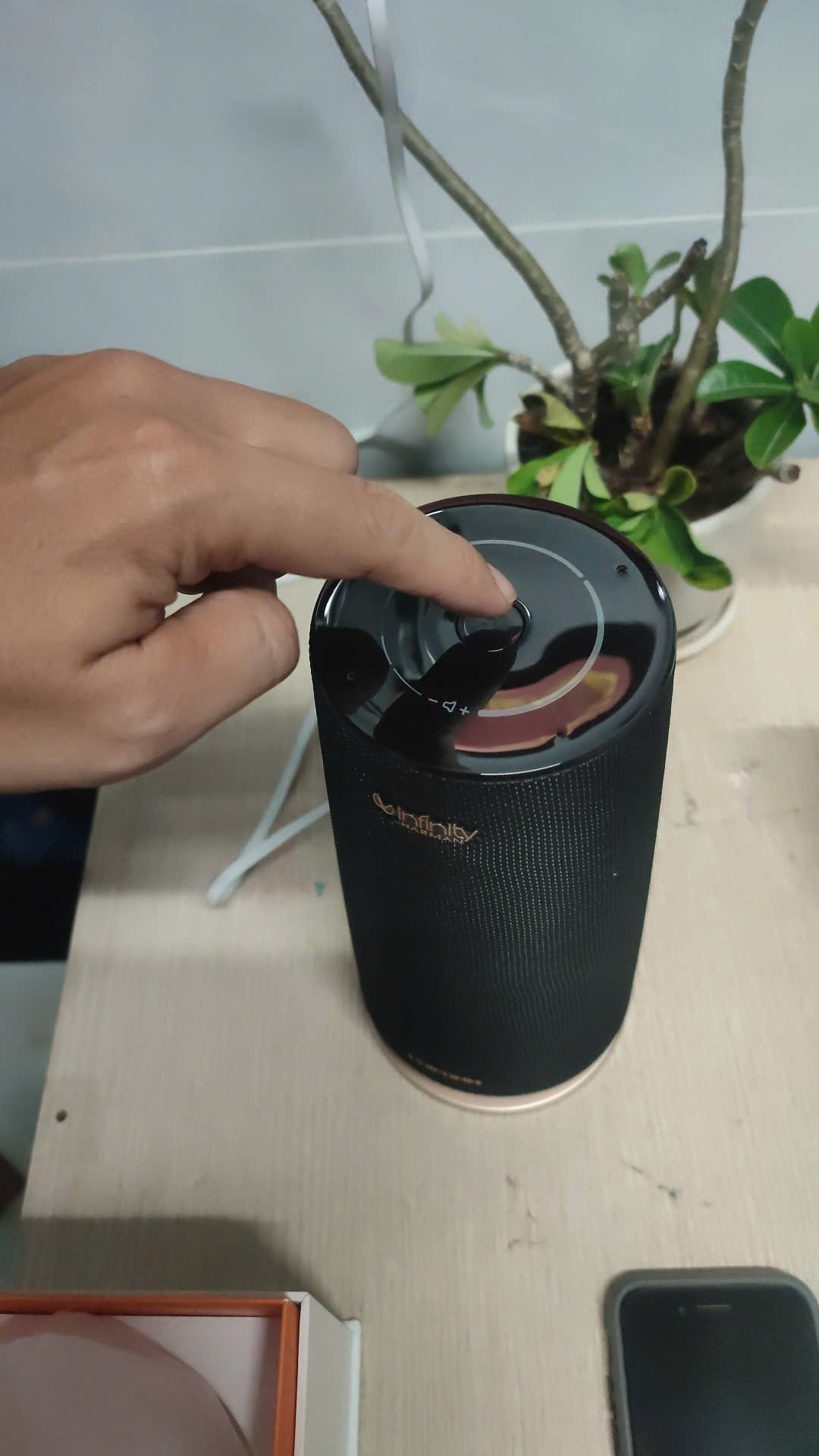
Trước khi đi vào cài đặt chuyên sâu, hãy nắm vững các thao tác với nút bấm duy nhất trên đỉnh loa Phicomm R1.
| Thao Tác (Nhấn vào nút tròn đỉnh loa) | Chức Năng |
| Nhấn 1 lần | Đánh thức loa (Wake up) để nhận lệnh giọng nói. |
| Nhấn 2 lần | Bật / Tắt chế độ nhận diện giọng nói (Wake Word). |
| Nhấn 3 lần | Bật / Tắt Bluetooth. |
| Nhấn giữ khoảng 6 giây | Kích hoạt chế độ cài đặt mạng (AP Mode). |
Phần 2: Hướng Dẫn Kết Nối Wi-Fi Cho Loa (Quan Trọng Nhất)
Đây là bước quan trọng nhất để đưa loa vào mạng internet nhà bạn. Hãy làm theo đúng quy trình dưới đây.
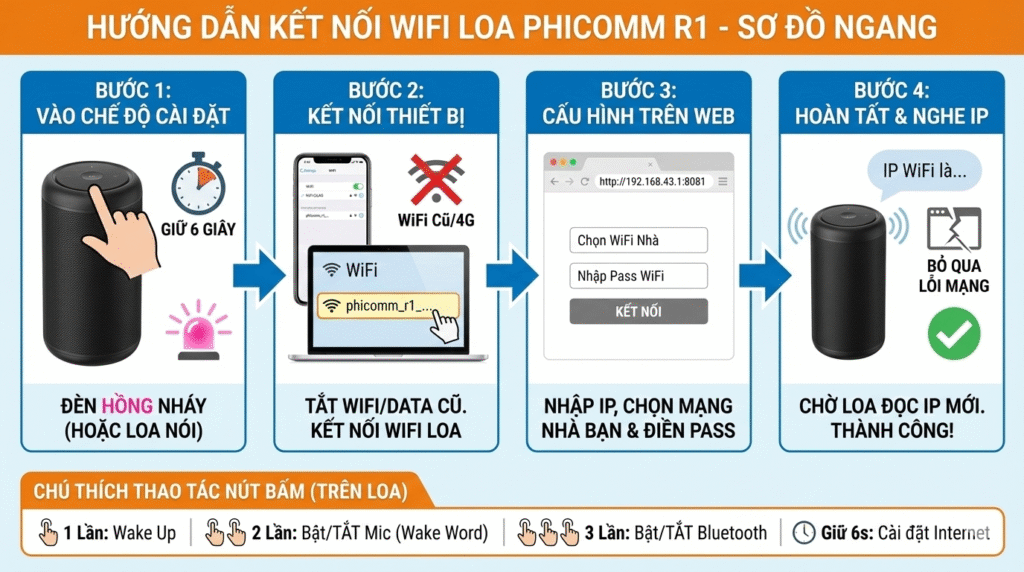
Sơ đồ tóm tắt quy trình kết nối
Lưu ý trước khi bắt đầu:
-
Đảm bảo loa đã được cắm nguồn.
-
Trên điện thoại dùng để cài đặt, hãy TẮT dữ liệu di động (4G/5G), chỉ bật Wi-Fi để tránh lỗi xung đột đường truyền.
Bước 1: Đưa loa vào chế độ cài đặt (AP Mode)
-
Khi loa đang hoạt động, nhấn và giữ nút trên đỉnh loa khoảng 6 giây.
-
Quan sát vòng đèn LED trên loa: Khi thấy Đèn Hồng Nháy liên tục (hoặc loa phát ra giọng nói thông báo kết nối WIFI) thì nhả tay ra. Loa đã sẵn sàng để cấu hình.
Bước 2: Kết nối điện thoại/laptop với loa
-
Mở cài đặt Wi-Fi trên điện thoại hoặc laptop của bạn.
-
Tìm và kết nối vào mạng Wi-Fi do loa phát ra, thường có tên dạng:
phicomm_r1_xxxx.
Bước 3: Cấu hình mạng qua trình duyệt web
-
Sau khi kết nối thành công vào Wi-Fi của loa, mở trình duyệt web (Chrome, Safari, Edge…).
-
Nhập địa chỉ IP mặc định này vào thanh địa chỉ:
192.168.43.1:8081(Nếu không được, hãy thử bỏ đuôi :8081). -
Giao diện cài đặt sẽ hiện ra. Tại đây, bạn hãy:
-
Nhấn vào nút quét mạng để tìm Wi-Fi nhà bạn.
-
Chọn tên Wi-Fi nhà bạn (lưu ý chọn mạng 2.4Ghz để ổn định nhất).
-
Nhập chính xác mật khẩu Wi-Fi nhà bạn.
-
-
Nhấn nút Kết Nối (Connect/Lưu).
Bước 4: Hoàn tất kết nối và nhận IP mới
-
Sau khi nhấn kết nối, loa sẽ tự động ngắt mạng
phicomm_r1và kết nối vào mạng nhà bạn. -
Lúc này trình duyệt trên điện thoại có thể báo lỗi mất kết nối. Đừng lo lắng, điều này là bình thường.
-
Hãy lắng nghe loa. Sau khoảng 10-20 giây, loa sẽ phát ra giọng nói đọc địa chỉ IP mới của nó (Ví dụ: “IP is one nine two dot one six eight dot one dot five zero” – tức là 192.168.1.50).
-
Hãy ghi nhớ địa chỉ IP mới này. Đây là chìa khóa để bạn truy cập vào loa sau này.
Phần 3: Hướng Dẫn Sử Dụng Giao Diện Web (Web Interface)
Sau khi loa đã kết nối internet thành công, bạn có thể dùng bất kỳ thiết bị nào (điện thoại, máy tính) đang kết nối cùng mạng Wi-Fi với loa để truy cập vào giao diện điều khiển.
Địa chỉ truy cập: http://[ĐỊA_CHỈ_IP_MỚI_CỦA_LOA]:8081
(Ví dụ nếu loa đọc IP là 192.168.1.50, bạn truy cập: http://192.168.1.50:8081)
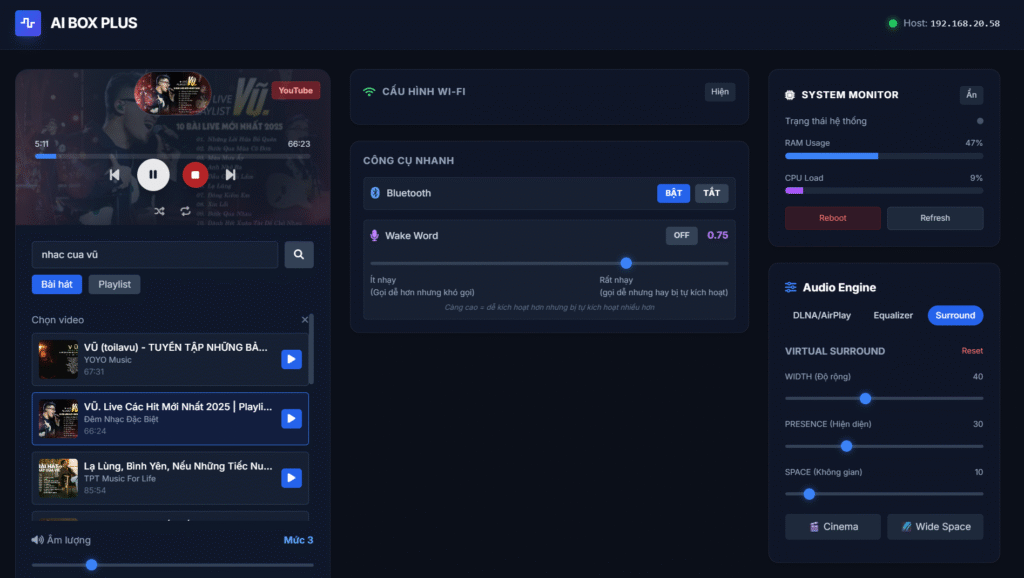
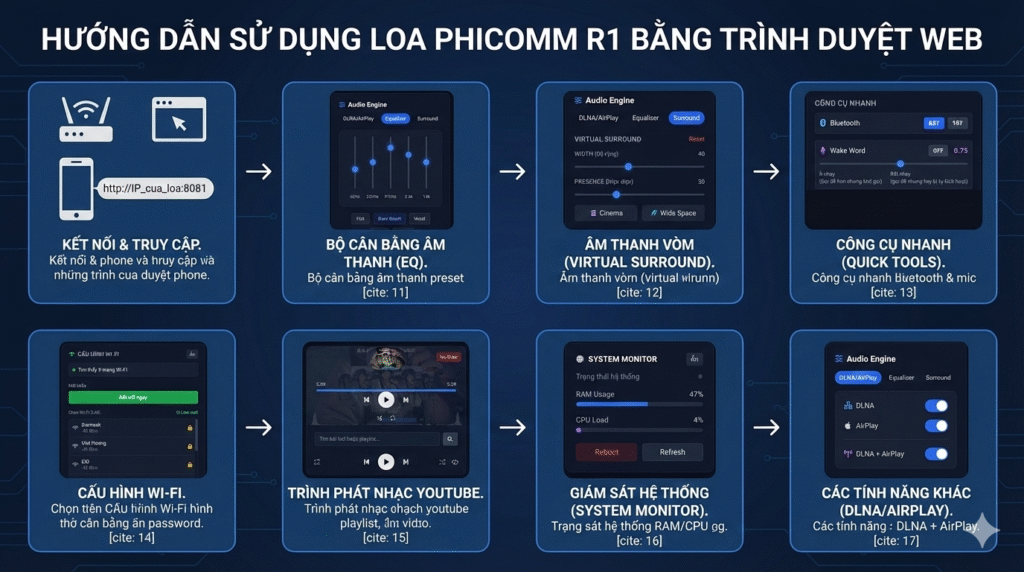
Sơ đồ tổng quan các tính năng trên Web
Dưới đây là sơ đồ các chức năng chính bạn có thể thực hiện trên giao diện web:
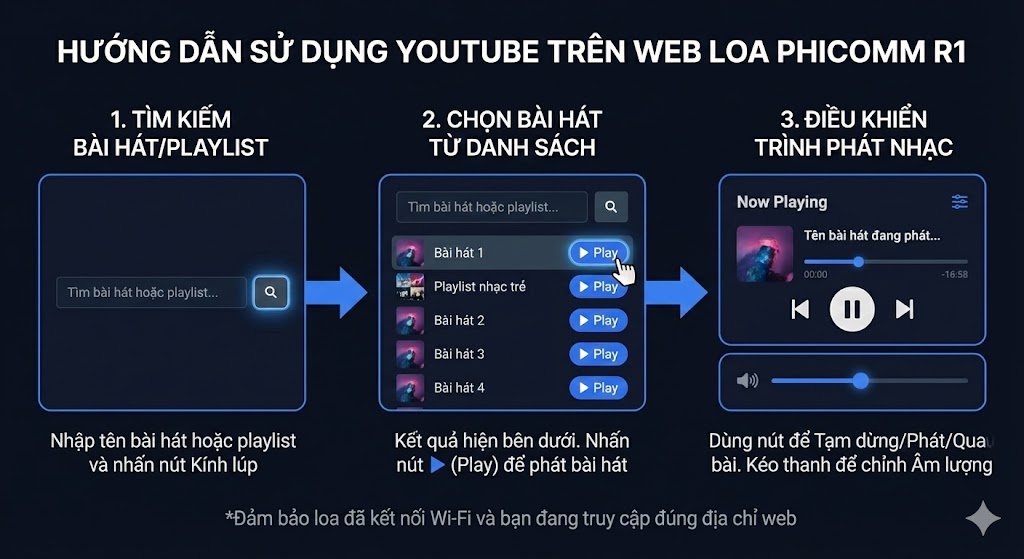
1. Hướng dẫn nghe nhạc YouTube trên loa
Đây là tính năng được yêu thích nhất trên các bản firmware tùy chỉnh.
-
Bước 1 (Tìm kiếm): Tại giao diện chính, nhập tên bài hát hoặc ca sĩ vào thanh tìm kiếm và nhấn icon kính lúp.
-
Bước 2 (Chọn bài): Danh sách kết quả sẽ hiện ra bên dưới. Nhấn nút Play (▶) màu xanh cạnh bài hát bạn muốn nghe.
-
Bước 3 (Điều khiển): Loa sẽ phát nhạc. Bạn dùng trình điều khiển (Now Playing) để tạm dừng, qua bài hoặc kéo thanh trượt để chỉnh âm lượng.
2. Tinh chỉnh âm thanh (Equalizer & Surround)
Bạn có thể tùy biến chất âm của loa Harman Kardon theo sở thích:
-
Bộ Cân Bằng Âm Thanh (EQ): Truy cập tab “Equalizer”. Tại đây bạn có thể kéo các thanh trượt tần số (Bass, Mid, Treble) hoặc chọn các chế độ có sẵn như Bass Boost, Vocal…
-
Âm Thanh Vòm (Virtual Surround): Truy cập tab “Surround”. Tính năng này giúp giả lập hiệu ứng âm thanh rộng hơn, thích hợp khi xem phim (Chế độ Cinema) hoặc nghe nhạc không gian rộng (Wide Space).
3. Các công cụ nhanh và cài đặt khác
-
Công cụ nhanh (Quick Tools): Cho phép bật/tắt nhanh Bluetooth, hoặc điều chỉnh độ nhạy của micro (Wake Word).
-
Giám sát hệ thống (System Monitor): Xem mức độ sử dụng RAM, CPU của loa và có nút để khởi động lại (Reboot) loa từ xa khi cần.
-
DLNA/AirPlay: Bật tắt các giao thức truyền nhạc không dây từ điện thoại.
Lưu Ý Quan Trọng Cuối Cùng
-
Cổng kết nối (Port): Luôn nhớ thêm đuôi
:8081sau địa chỉ IP khi truy cập web. -
Địa chỉ IP thay đổi: Nếu bạn tắt nguồn loa hoặc khởi động lại router, địa chỉ IP của loa có thể bị router cấp mới. Nếu không truy cập được địa chỉ cũ, hãy vào trang quản lý router để xem IP mới của loa, hoặc thực hiện lại thao tác kết nối Wi-Fi để loa đọc lại IP.
-
Cùng mạng Wi-Fi: Thiết bị điều khiển (điện thoại/PC) bắt buộc phải kết nối cùng một mạng Wi-Fi với loa.
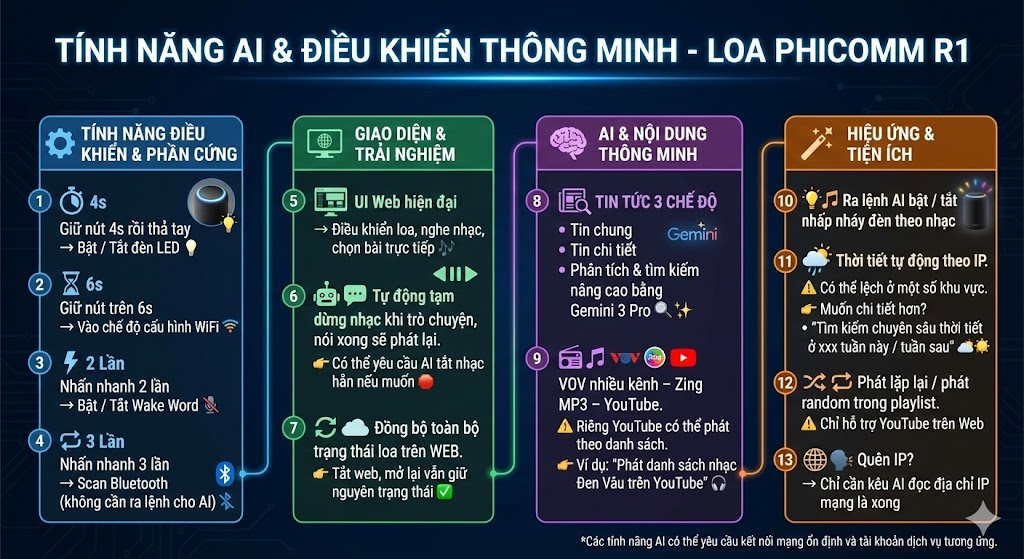
🔧 Tính năng điều khiển & phần cứng
- ⏱️ Giữ nút 4 giây rồi thả tay →
Bật / Tắt đèn LED 💡 - ⏳ Giữ nút trên 6 giây →
Vào chế độ cấu hình Wi-Fi 📶 - ⚡ Nhấn nhanh 2 lần →
Bật / Tắt Wake Word (từ khóa đánh thức) 🎙️ - 🔁 Nhấn nhanh 3 lần →
Quét Bluetooth để ghép nối thiết bị
(không cần ra lệnh cho AI) 📡
🌐 Giao diện & trải nghiệm sử dụng
- 🖥️ Giao diện Web hiện đại
→ Điều khiển loa, nghe nhạc, tìm & chọn bài trực tiếp ngay trên trình duyệt 🎶 - 🤖💬 Tự động tạm dừng nhạc khi trò chuyện với AI
→ Nói xong, nhạc sẽ tự phát lại👉 Có thể yêu cầu AI tắt nhạc hoàn toàn nếu muốn 🛑
- 🔄 Đồng bộ toàn bộ trạng thái loa trên Web
→ Đóng trình duyệt, mở lại vẫn giữ nguyên trạng thái (nhạc, âm lượng, chế độ…) ✅
🧠 AI & nội dung thông minh
- 📰 Tin tức với 3 chế độ thông minh:
- Tin tổng hợp
- Tin chi tiết
- Phân tích & tìm kiếm nâng cao
(Gemini 3 Pro) 🔍✨
- 📻🎵 Hỗ trợ nhiều nguồn nội dung:
- VOV (nhiều kênh)
- Zing MP3
- YouTube
⚠️ Riêng YouTube có thể phát theo danh sách / playlist
👉 Ví dụ lệnh:
“Phát danh sách nhạc Đen Vâu trên YouTube” 🎧
🎨 Hiệu ứng & tiện ích nâng cao
- 💡🎵 Điều khiển đèn LED theo nhạc bằng giọng nói
→ Ra lệnh AI bật / tắt nhấp nháy đèn theo nhịp nhạc - 🌦️ Thời tiết tự động theo IP
⚠️ Có thể sai lệch ở một số khu vực👉 Muốn chi tiết hơn?
- “Tìm kiếm chuyên sâu thời tiết ở Hà Nội tuần này”
- “Dự báo thời tiết TP.HCM tuần sau” ☁️🌞
- 🔂🔀 Phát lặp lại / phát ngẫu nhiên trong playlist
⚠️ Hiện hỗ trợ YouTube trên giao diện Web - 🌐🗣️ Quên địa chỉ IP của loa?
→ Chỉ cần ra lệnh AI đọc địa chỉ IP mạng là xong, không cần kiểm tra router
Chúc các bạn có những trải nghiệm tuyệt vời với chiếc loa Phicomm R1 của mình!
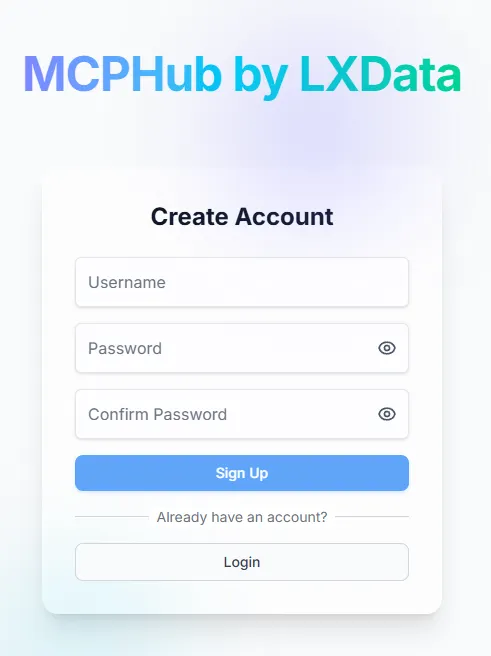
Tài liệu hướng dẫn sử dụng MCPHUB
1 tháng trước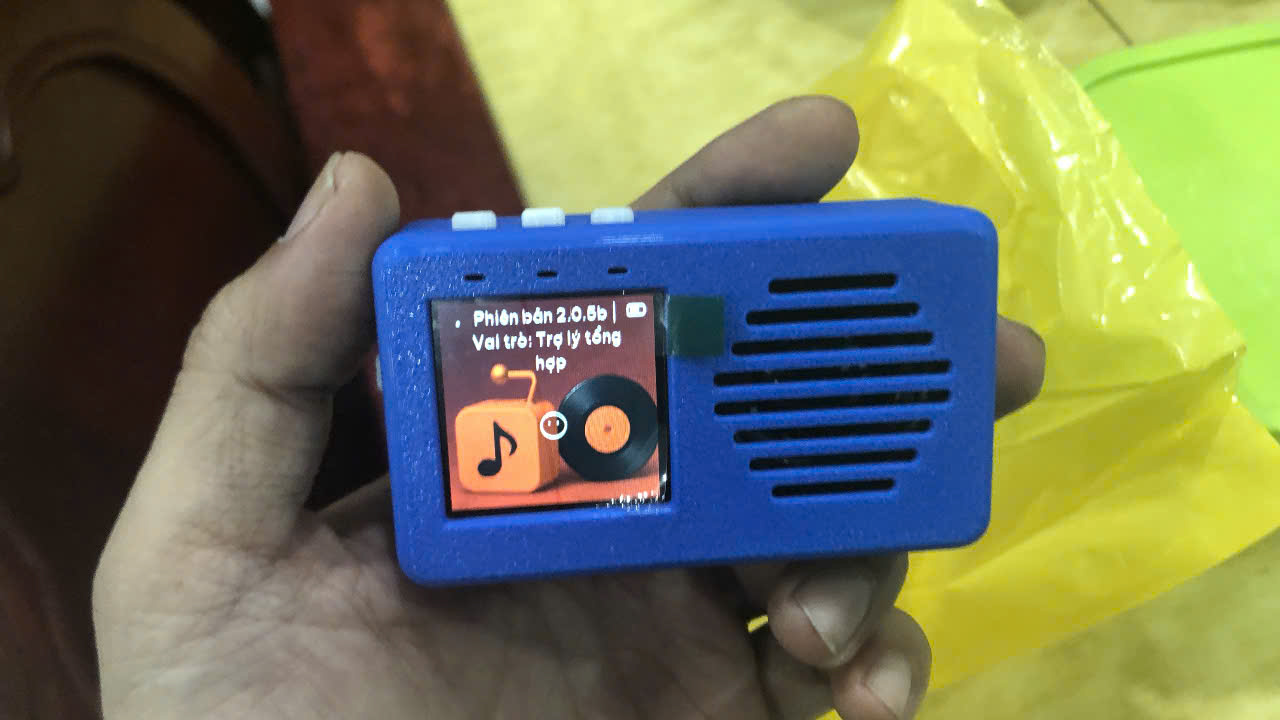
HƯỚNG DẪN SỬ DỤNG TRỢ LÝ AI ĐA NĂNG
1 tháng trước

 Đăng nhập bằng Google