Hướng dẫn tạo USB NHV BOOT
  1. Home
  2. BOOT
  3. Hướng dẫn tạo USB NHV BOOT
admin 2 tuần trước

Hướng dẫn tạo USB NHV BOOT

1. Tạo USB NHV BOOT với Rufus

  • Yêu cầu phần cứng: Chuẩn bị USB có dung lượng tối thiểu 4GB.
  • An toàn dữ liệu: Hãy sao lưu toàn bộ dữ liệu trong USB sang nơi khác, vì quá trình này sẽ Format (xóa sạch) dữ liệu cũ.

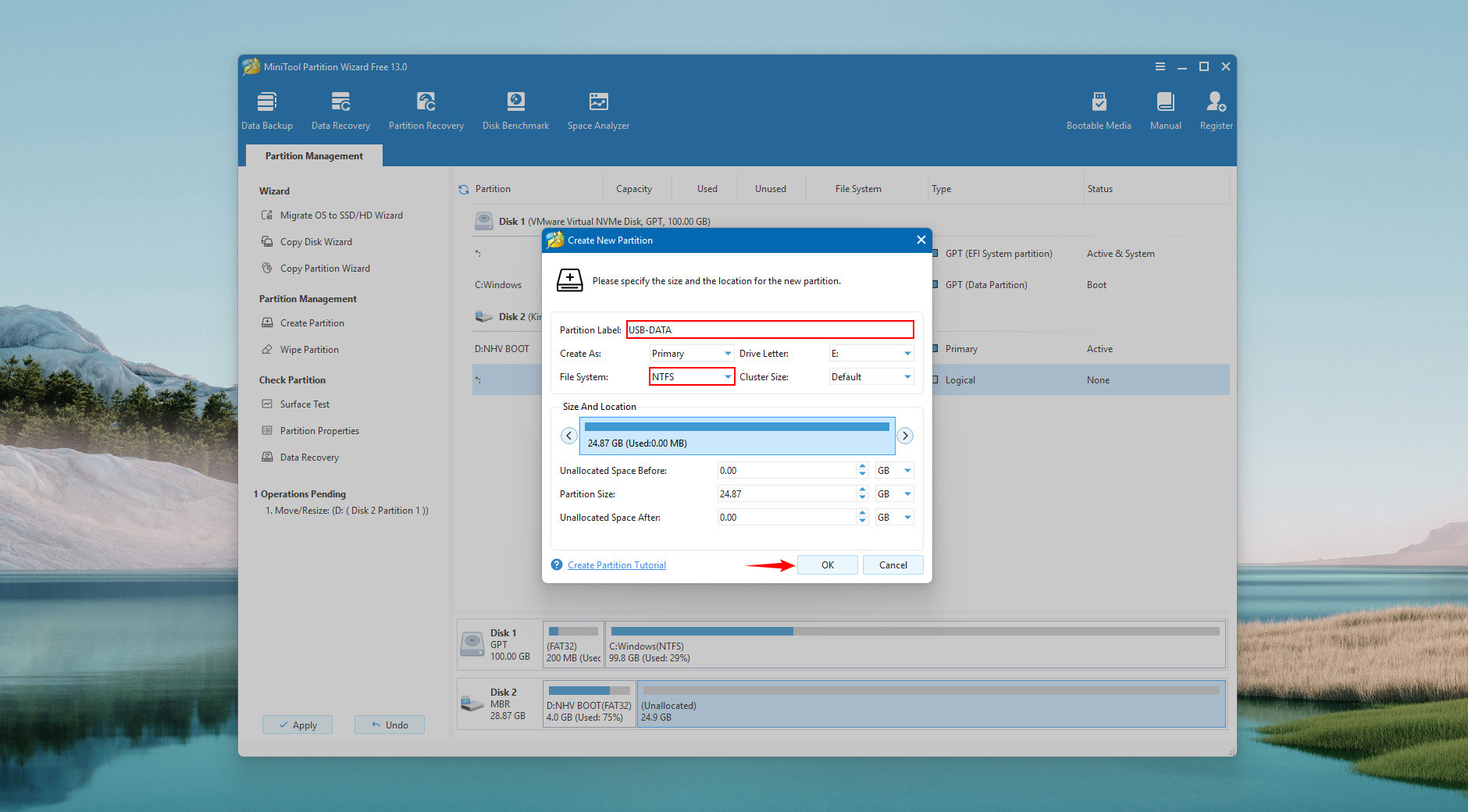
Quy trình thực hiện: Chúng ta sẽ dùng Rufus để tạo phân vùng Boot trước, sau đó mới dùng Partition Wizard để chia thêm phân vùng chứa dữ liệu (USB-DATA).

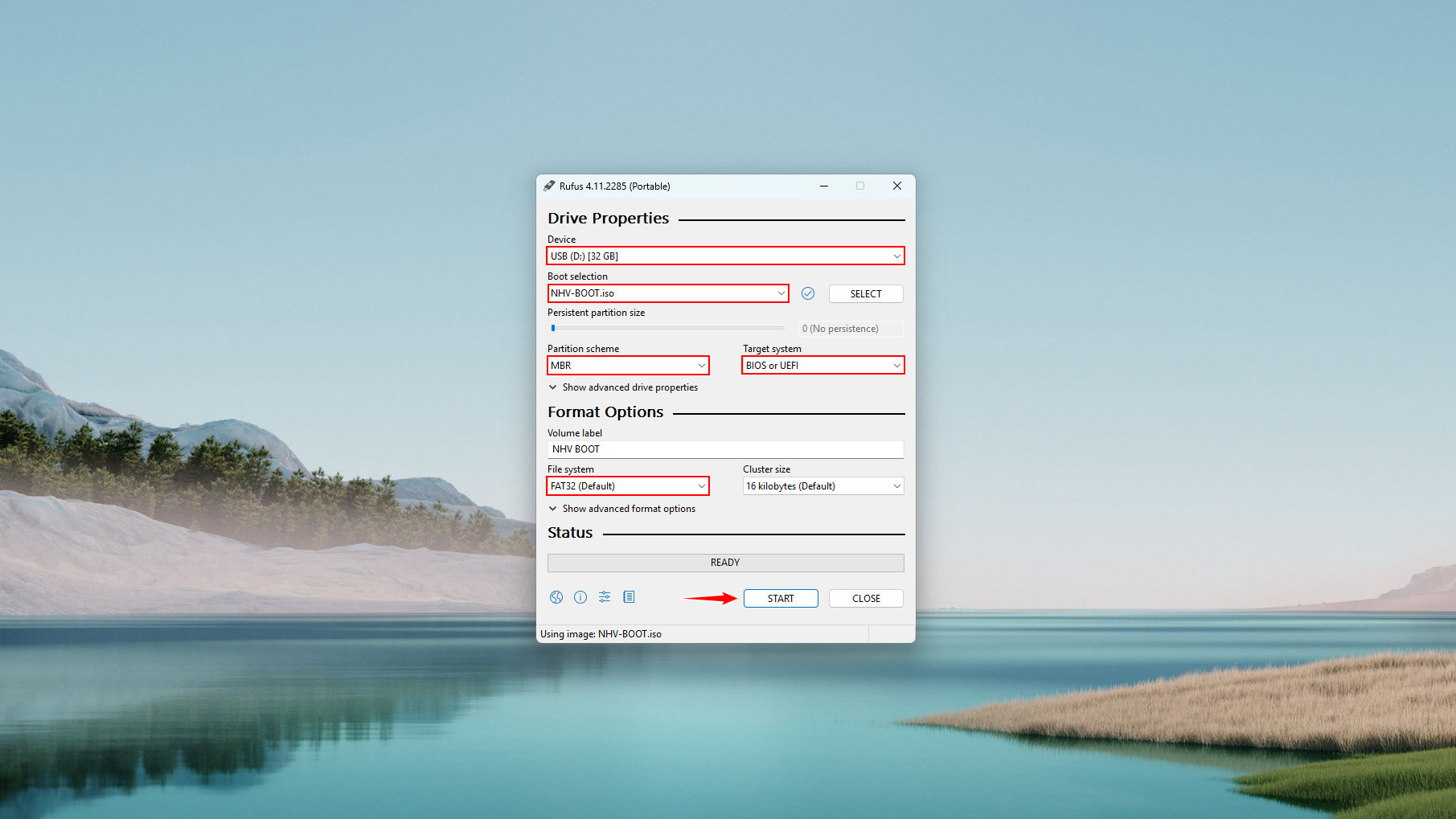
Bắt đầu: Mở phần mềm Rufus, tại mục Boot selection các bạn nhấn SELECT và chọn file NHV-BOOT.iso

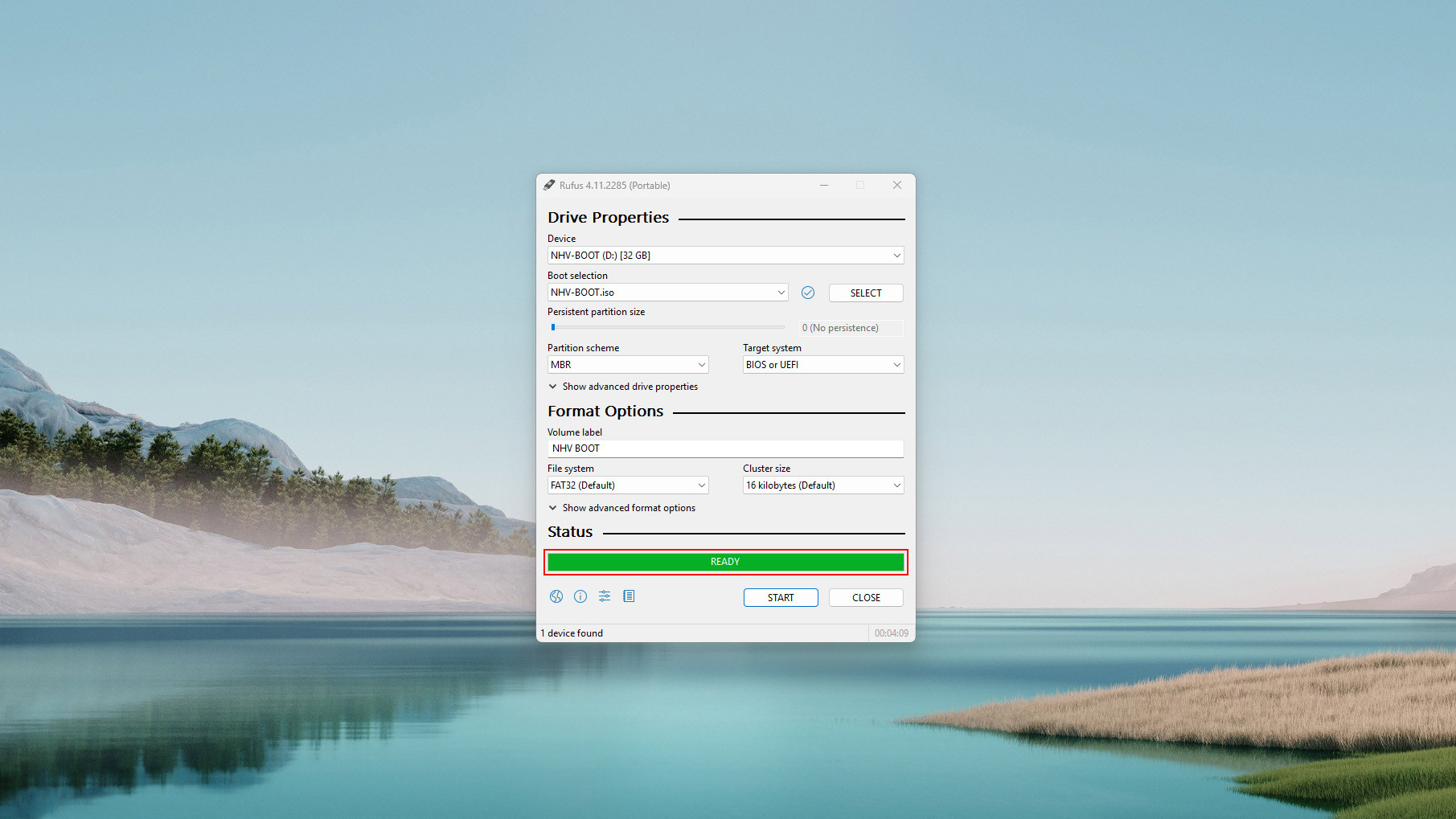
Cấu hình Rufus như sau:

  • Device: Chọn đúng USB cần tạo Boot.
  • Boot selection: Chọn file NHV-BOOT.iso vừa tải về
  • Partition scheme: Chọn MBR.
  • Target system: Chọn BIOS or UEFI.
  • File system: Chọn FAT32 (Default).

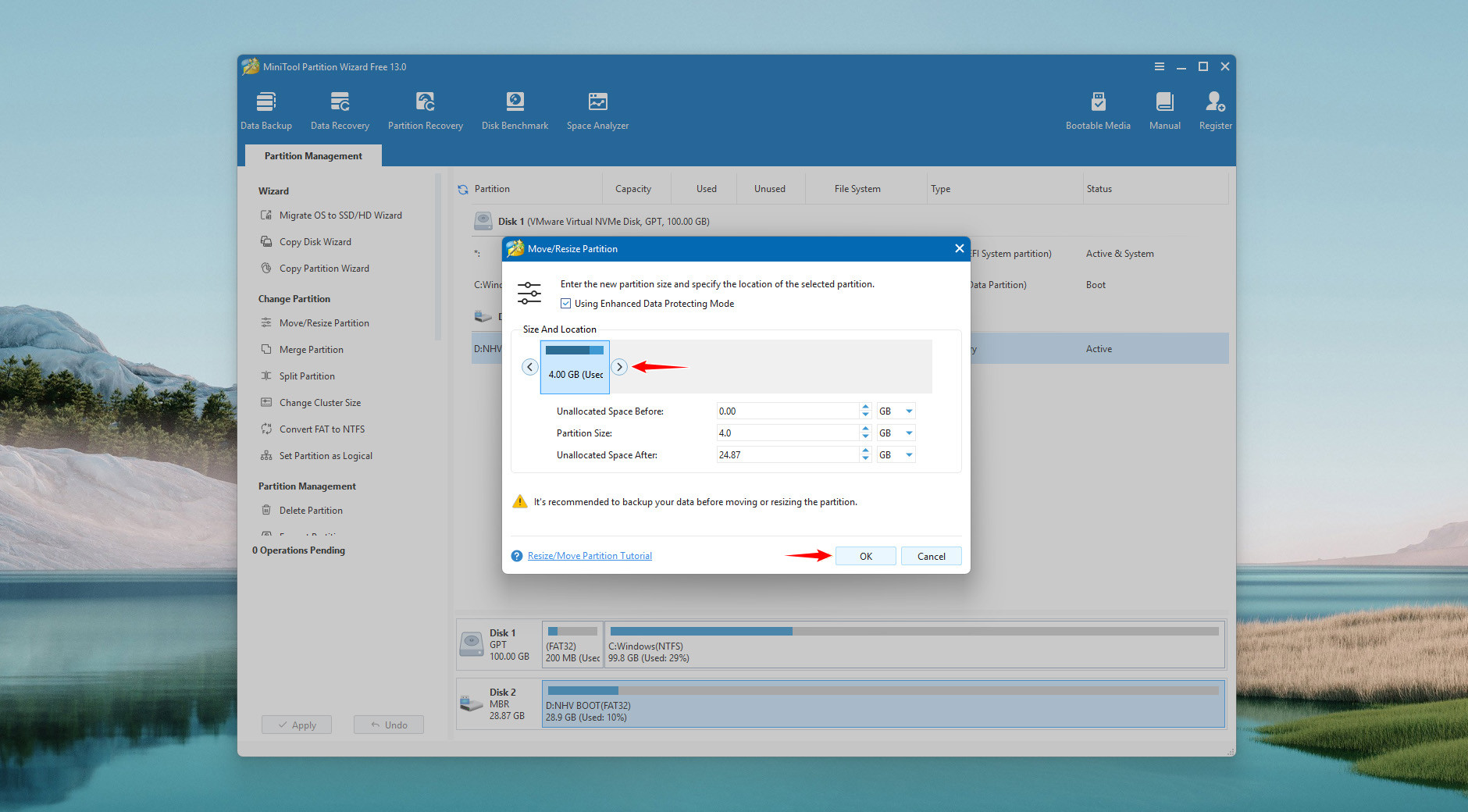
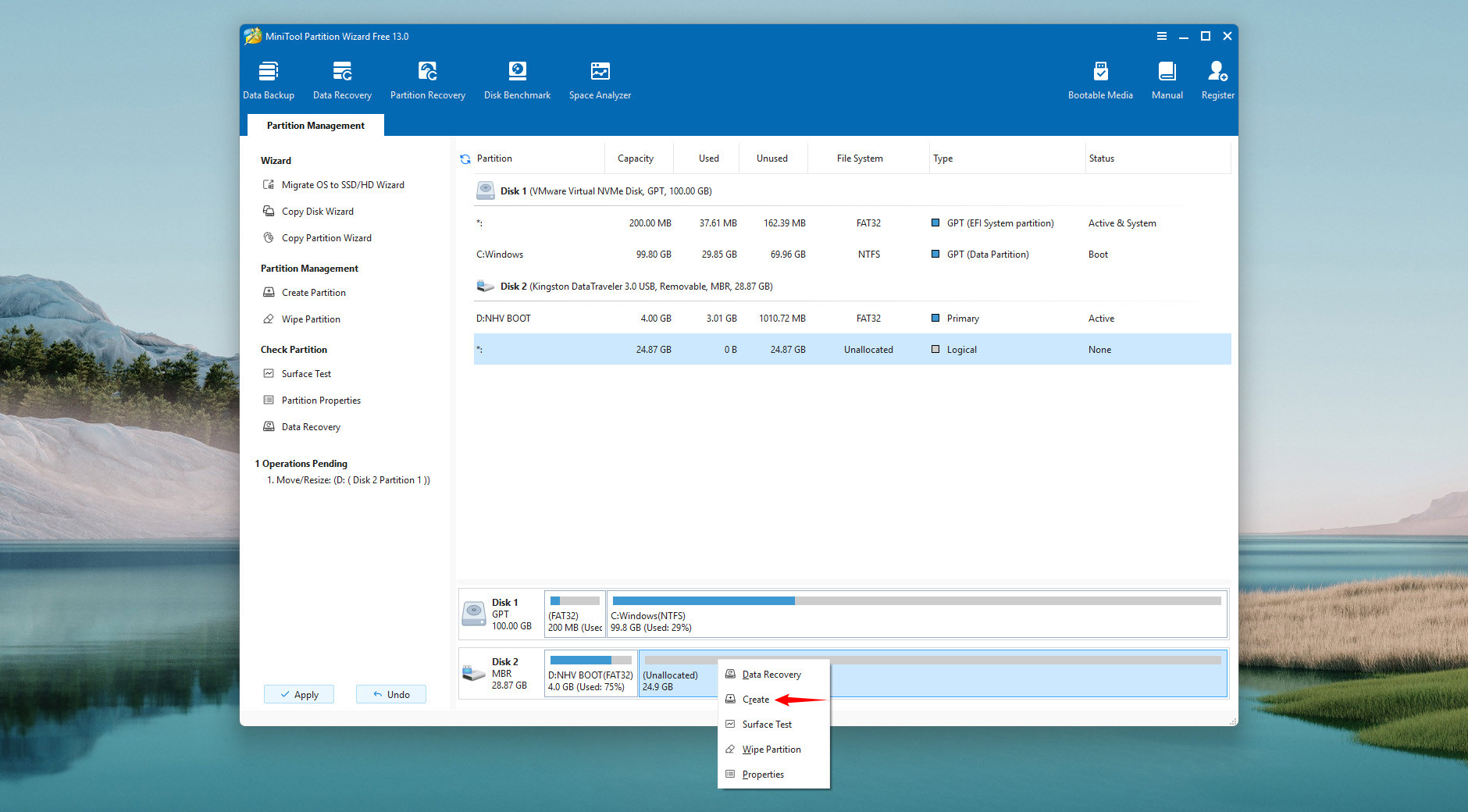
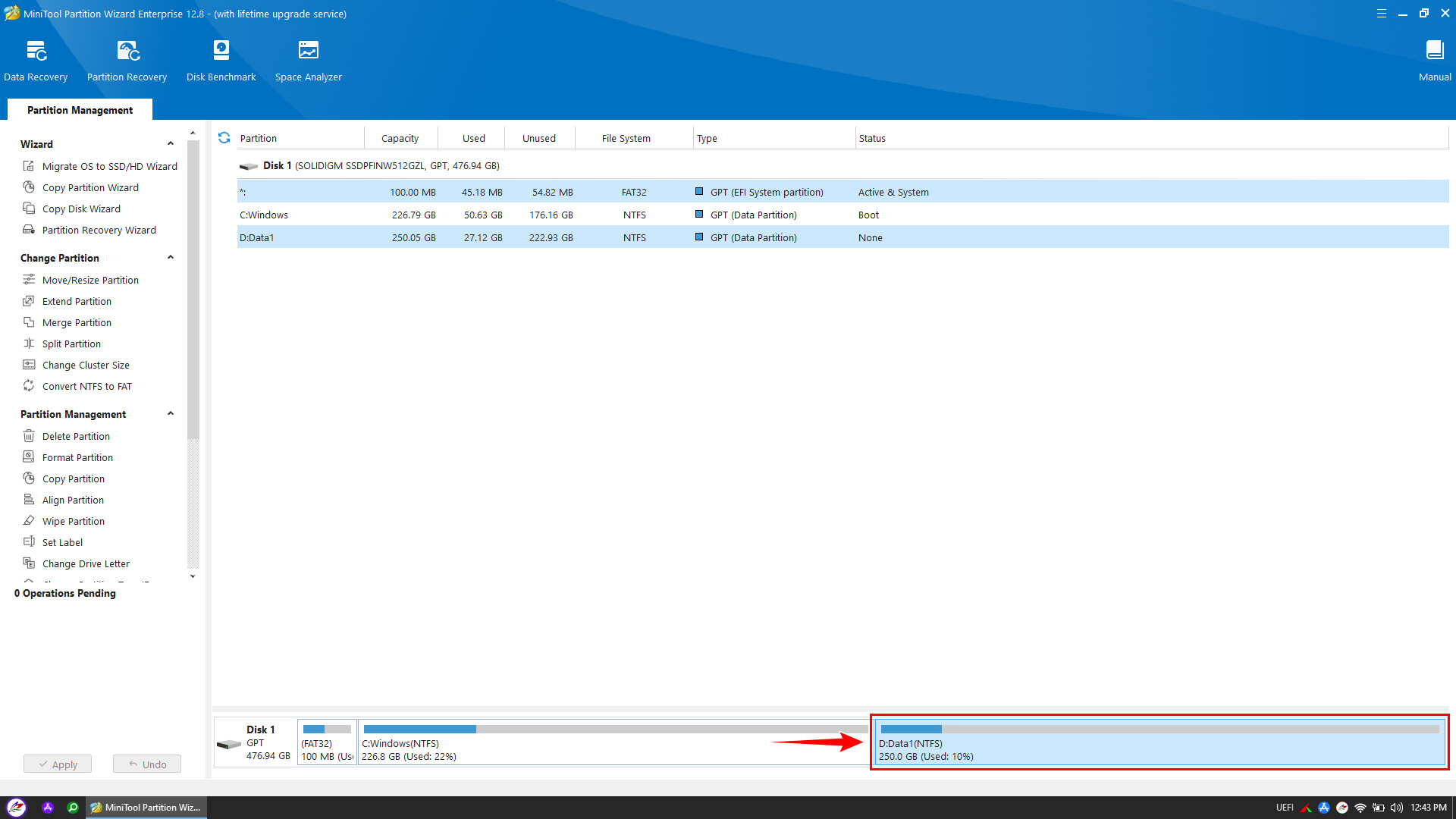
Lưu ý: Do phân vùng Boot bắt buộc phải để định dạng FAT32 (để tương thích chuẩn UEFI) nên sẽ không thể lưu trữ các file lớn hơn 4GB. Vì vậy, sau khi tạo Boot xong, chúng ta cần sử dụng phần mềm Partition Wizard để chia tách và tạo thêm một phân vùng USB-DATA (NTFS) chuyên dùng cho việc lưu trữ dữ liệu lớn.

Bước tiếp theo: Mở MiniTool Partition Wizard, click chuột phải vào phân vùng USB vừa tạo và chọn Move/Resize để bắt đầu chia lại dung lượng.
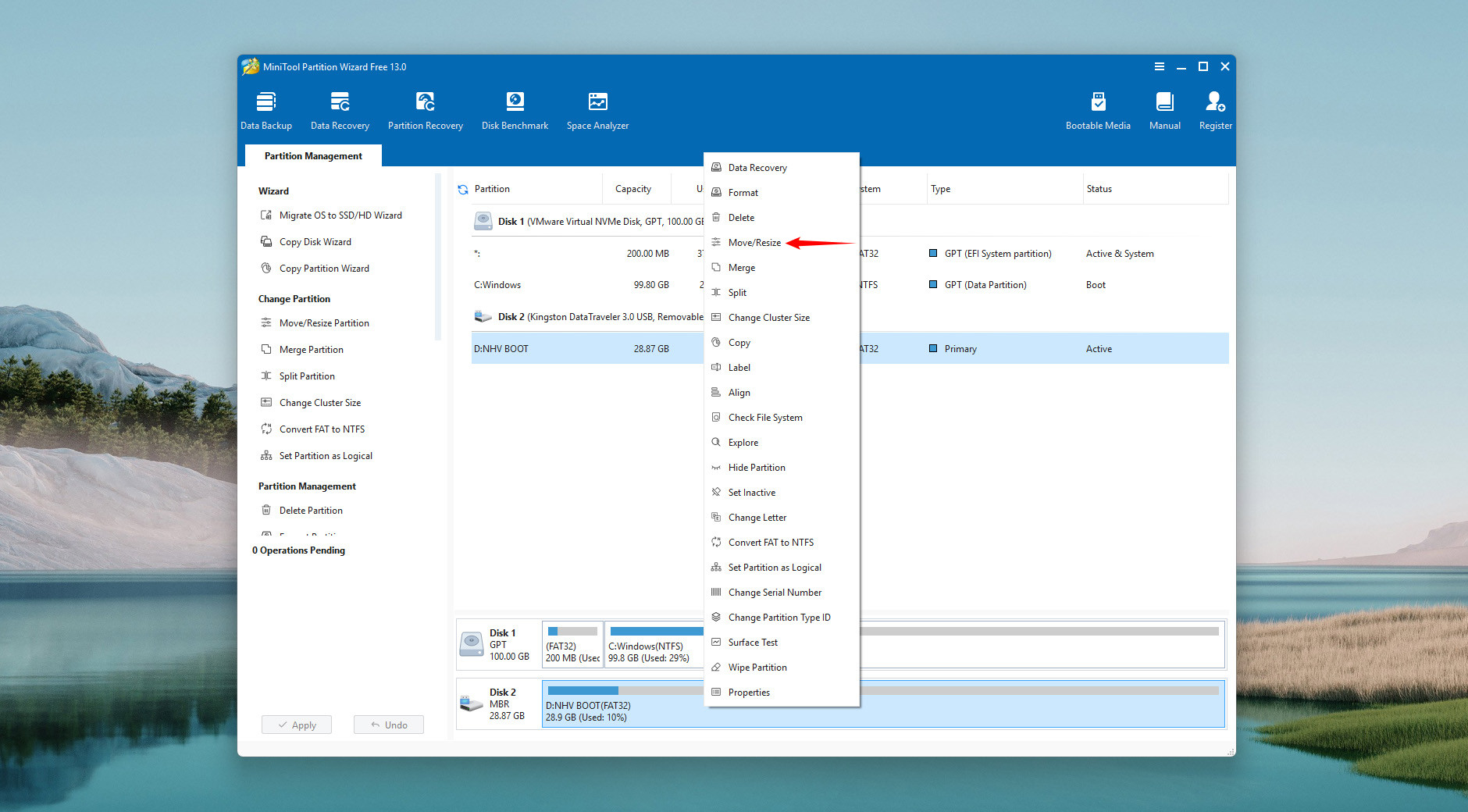
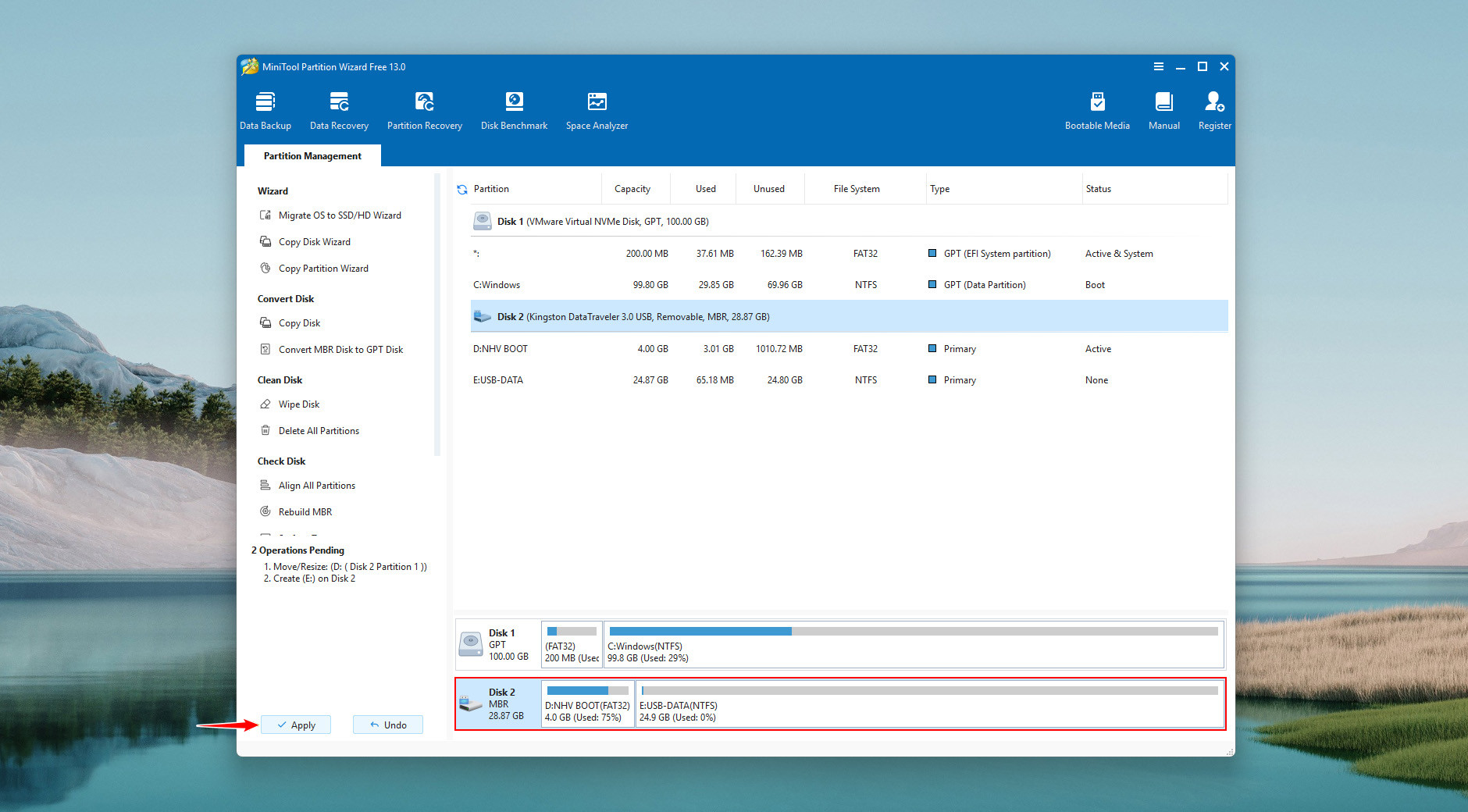
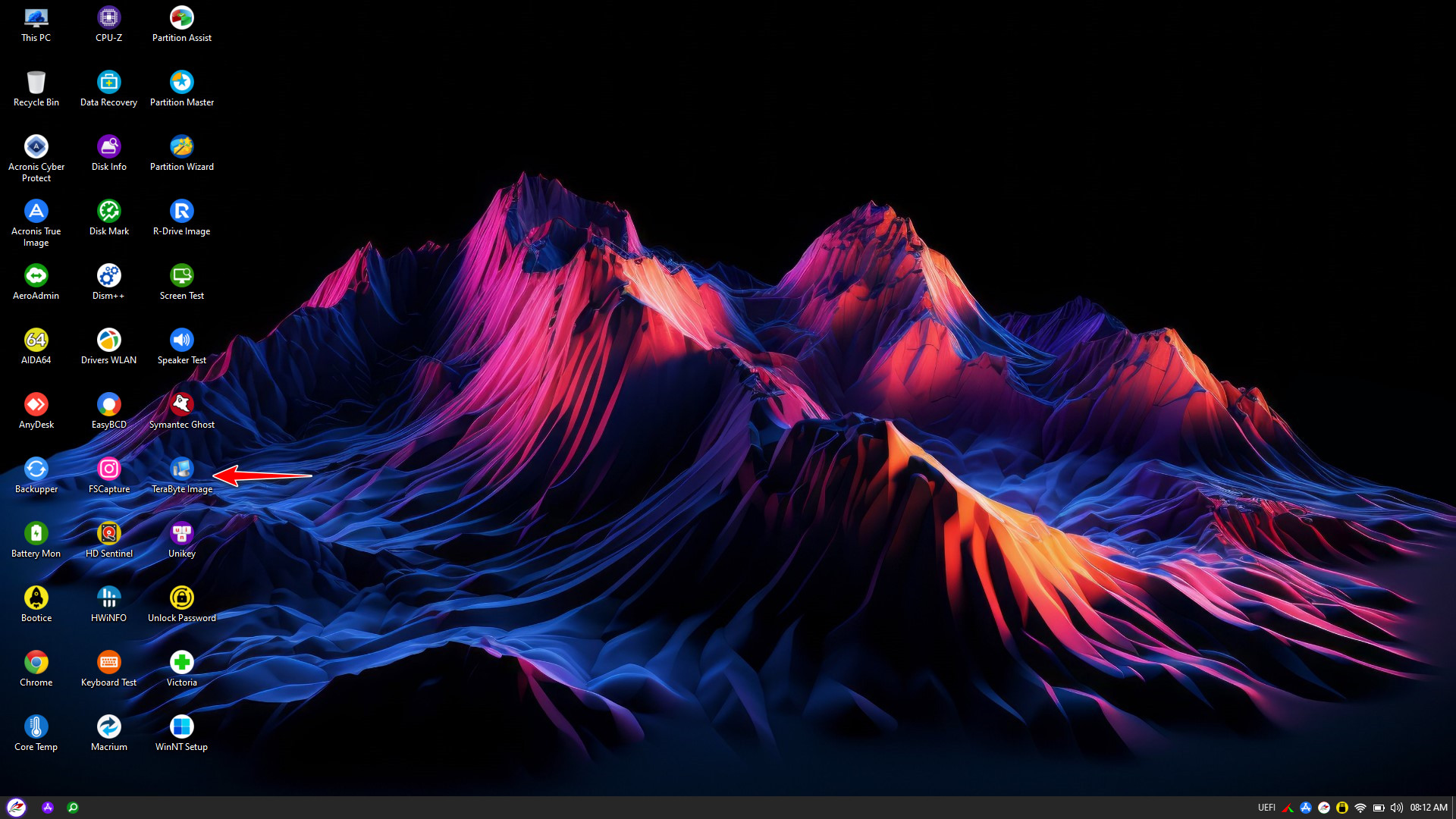
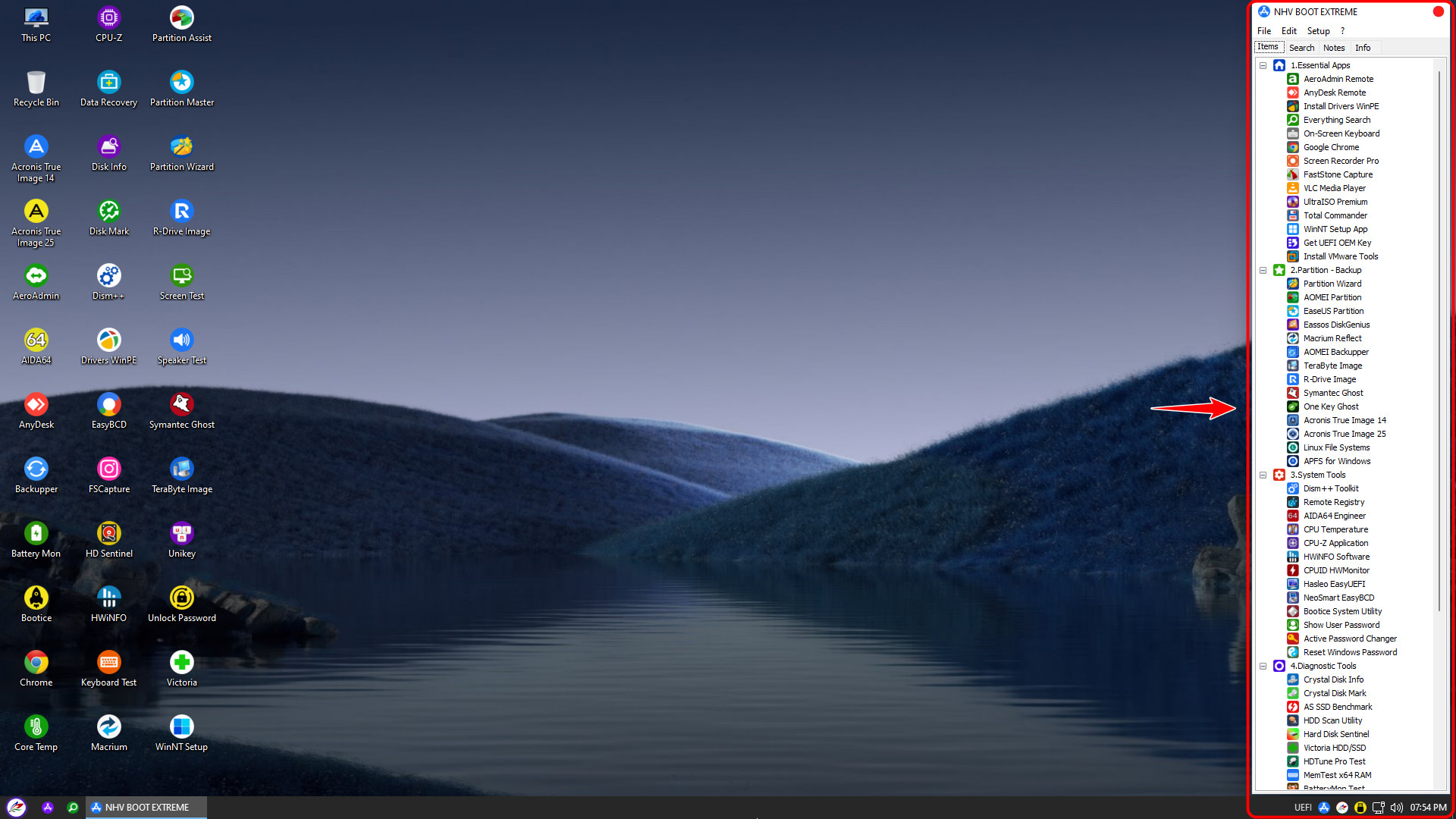
Như vậy, quá trình tạo USB NHV BOOT đã hoàn tất. Lúc này chiếc USB của bạn đã sở hữu cấu trúc chuẩn với 2 phân vùng riêng biệt: NHV BOOT (FAT32) giúp tương thích tốt cả 2 chuẩn UEFI/Legacy và USB-DATA (NTFS) để lưu trữ các file dung lượng lớn.

2. Tạo Boot không mất dữ liệu với BOOTICE & Partition Wizard

Đây là phương pháp tối ưu dành cho những bạn đang sử dụng ổ cứng di động (HDD/SSD Box) hoặc USB có chứa dữ liệu quan trọng không muốn Format

Quy trình thực hiện:

  • Bước 1: Dùng Partition Wizard kiểm tra và chuyển chuẩn ổ cứng về MBR.
  • Bước 2: Chia thành 2 phân vùng: Phân vùng BOOT (FAT32, 4GB) và phân vùng DATA (NTFS).
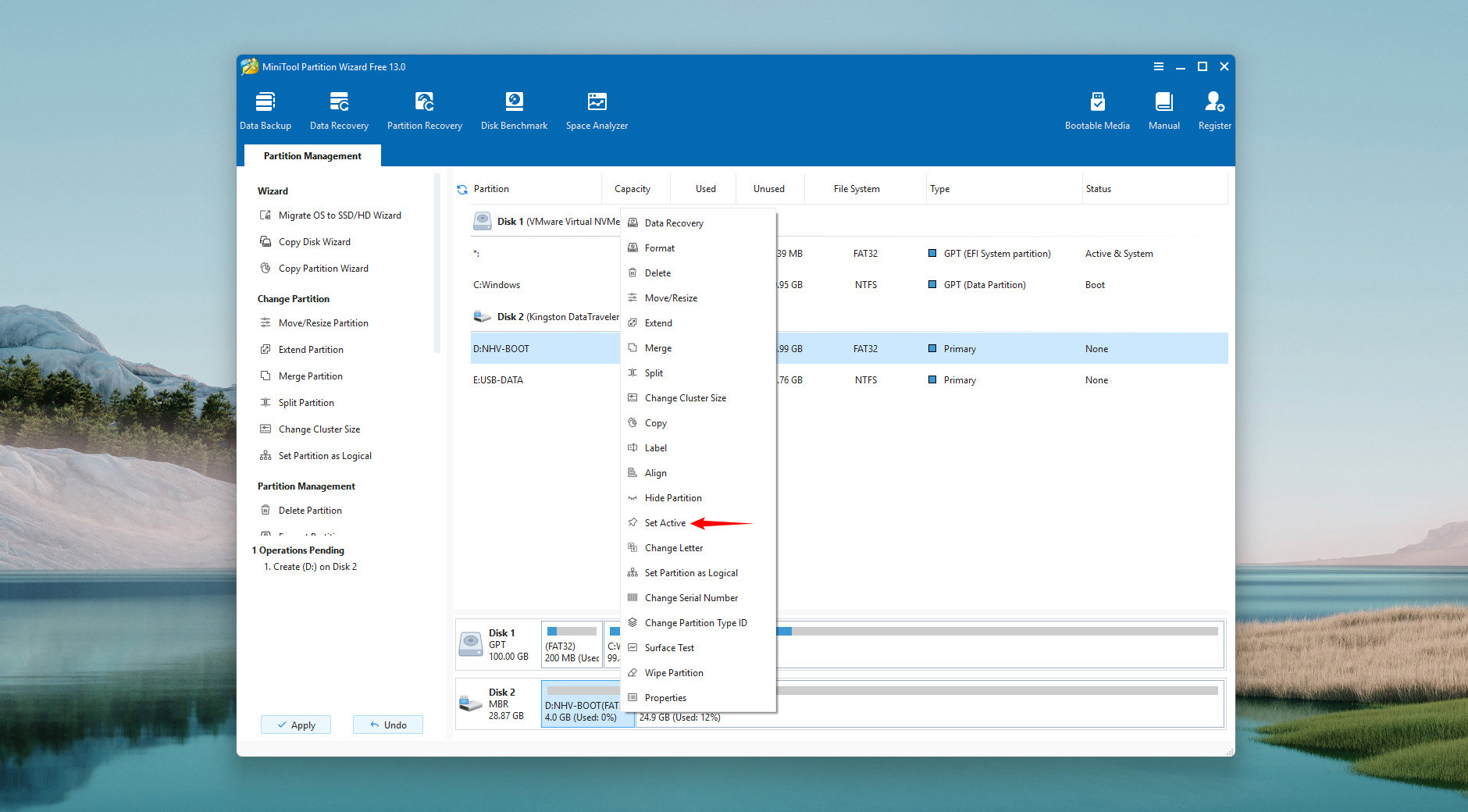
  • Bước 3: Set Active cho phân vùng BOOT để kích hoạt khả năng khởi động.
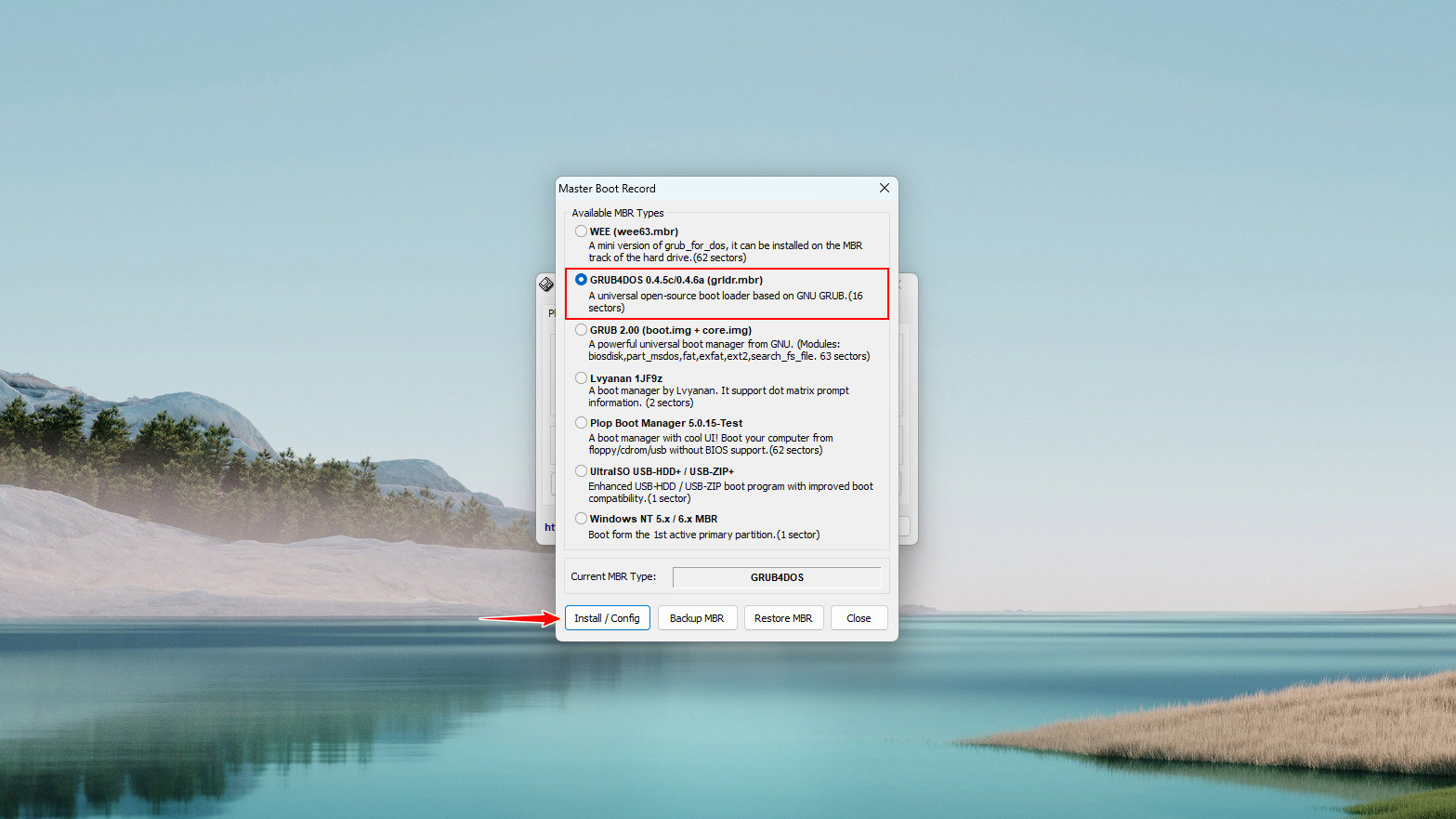
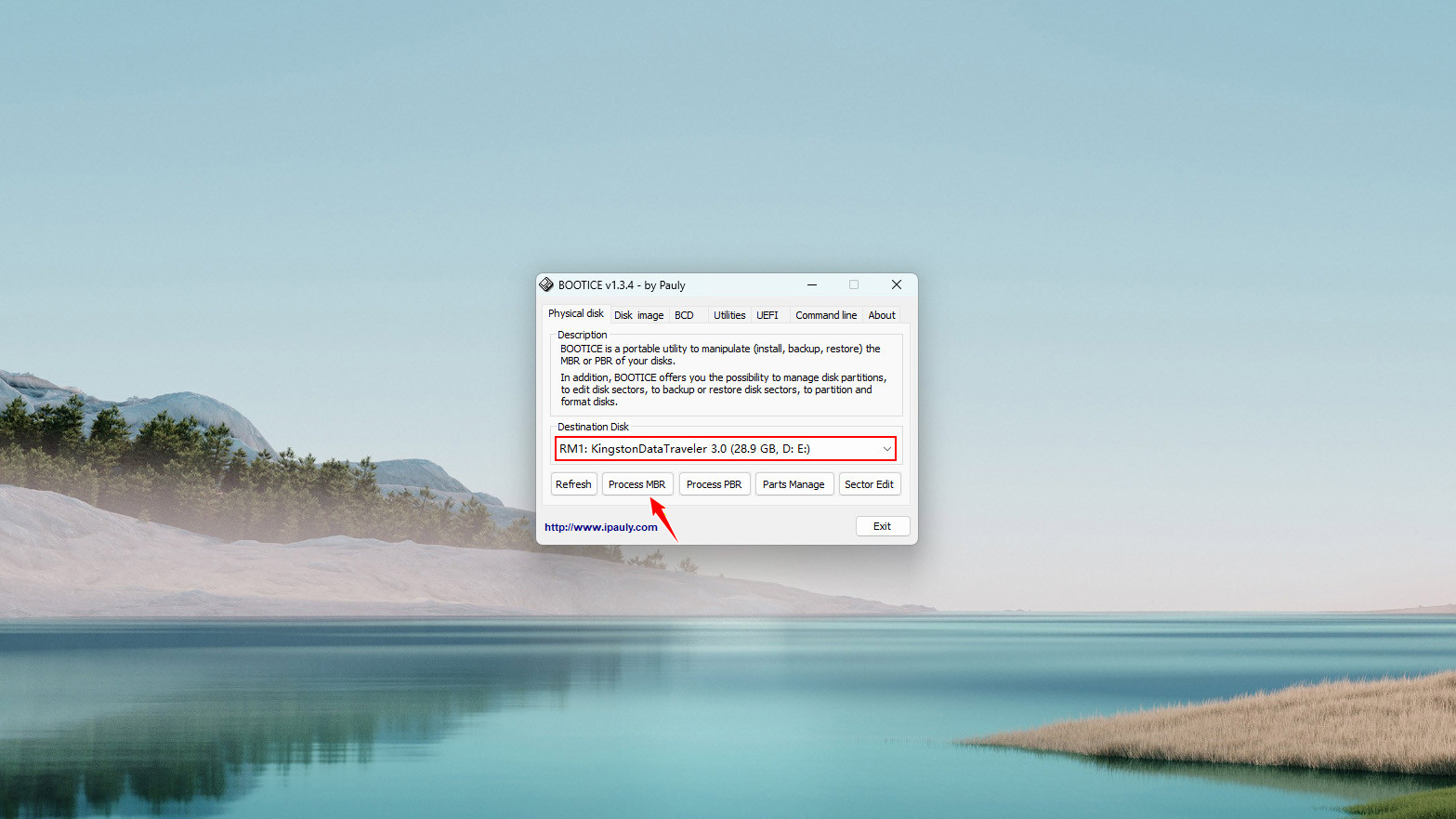
  • Bước 4: Sử dụng BOOTICE để nạp bootloader (MBR) giúp máy tính nhận diện được file boot.
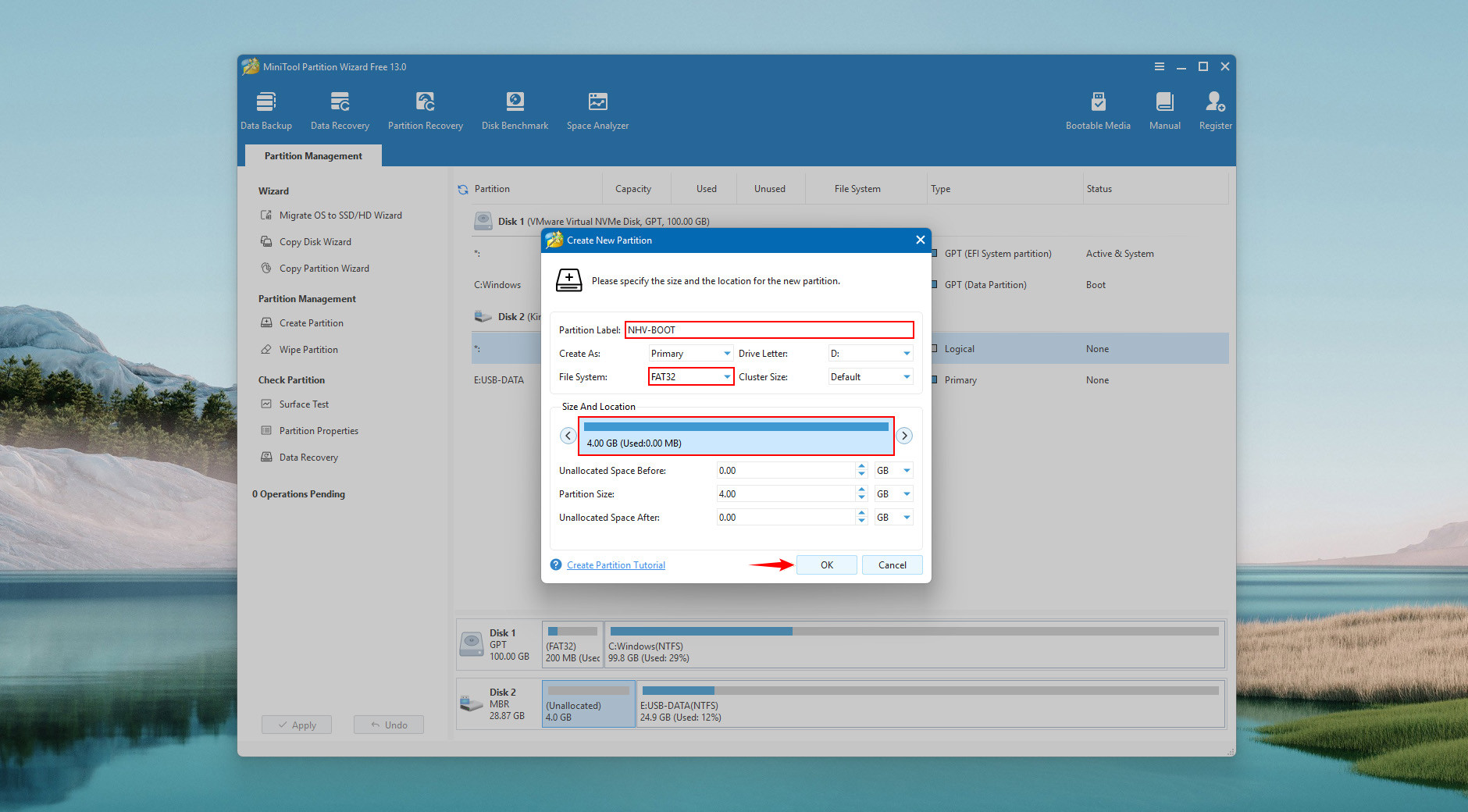
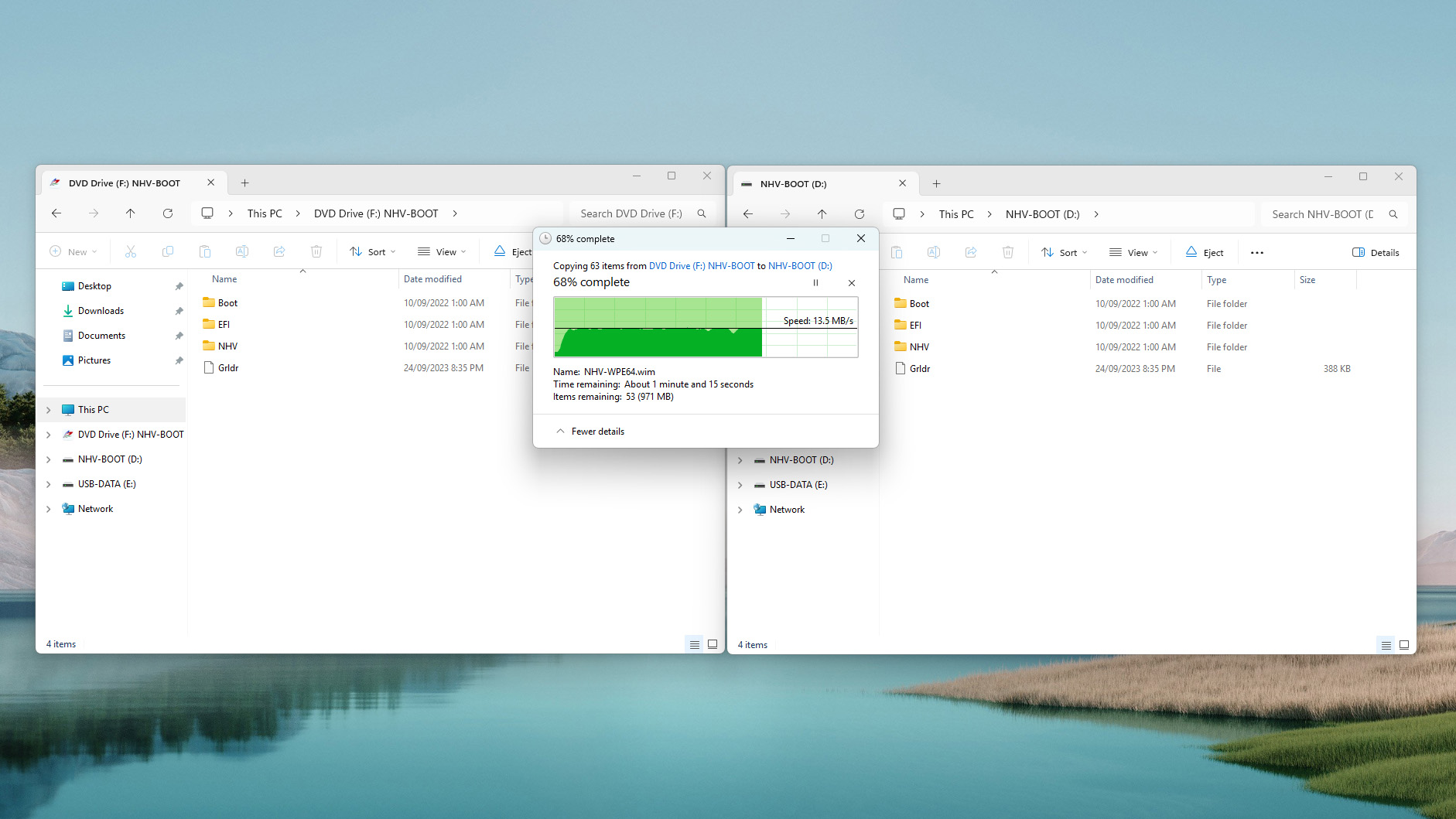
Bước tiếp theo, bạn hãy Mount file NHV-BOOT.iso ra ổ đĩa ảo (hoặc giải nén bằng WinRAR/7-Zip). Sau đó, tiến hành sao chép toàn bộ dữ liệu bên trong file ISO vào phân vùng NHV BOOT (FAT32)
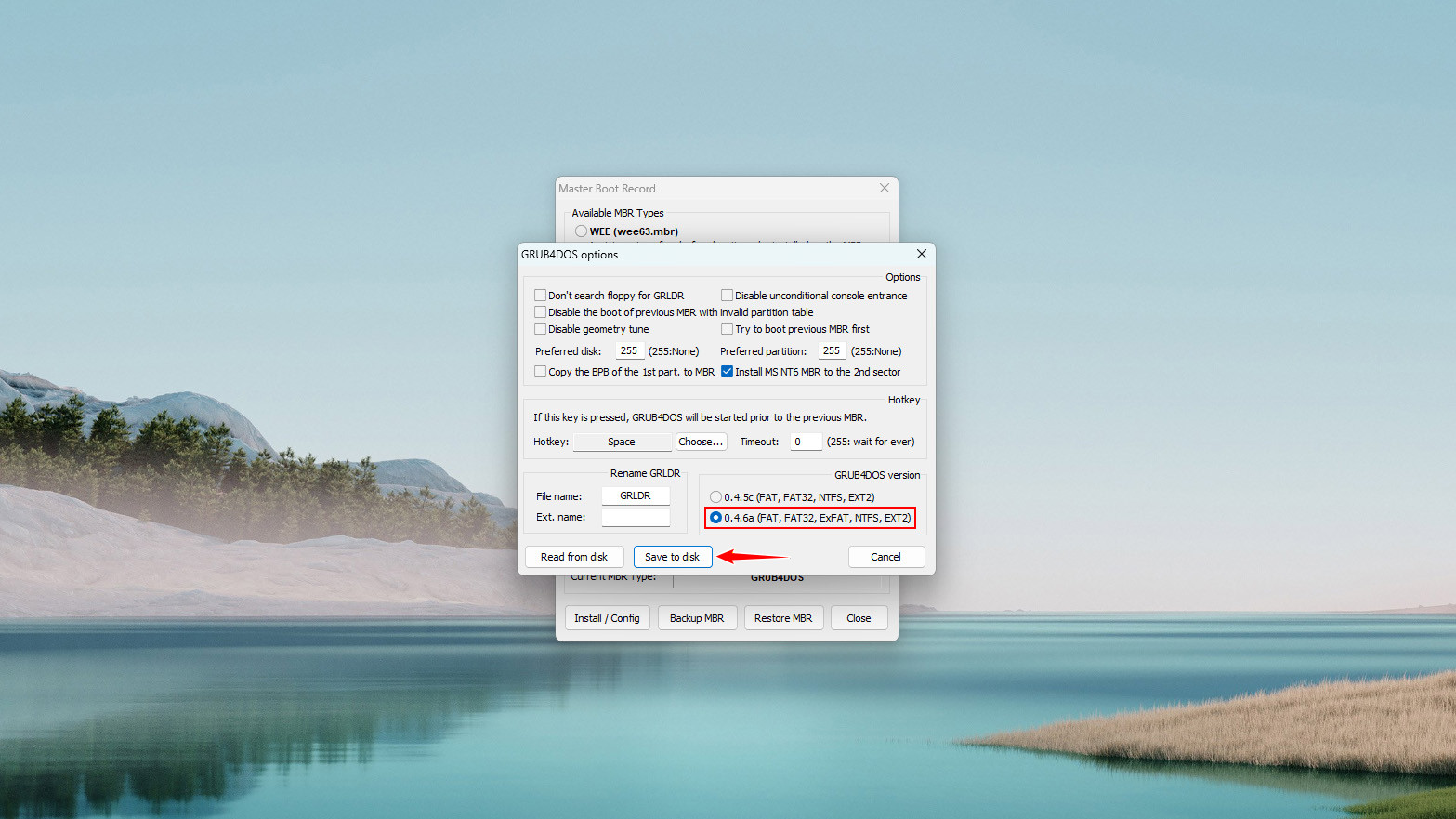
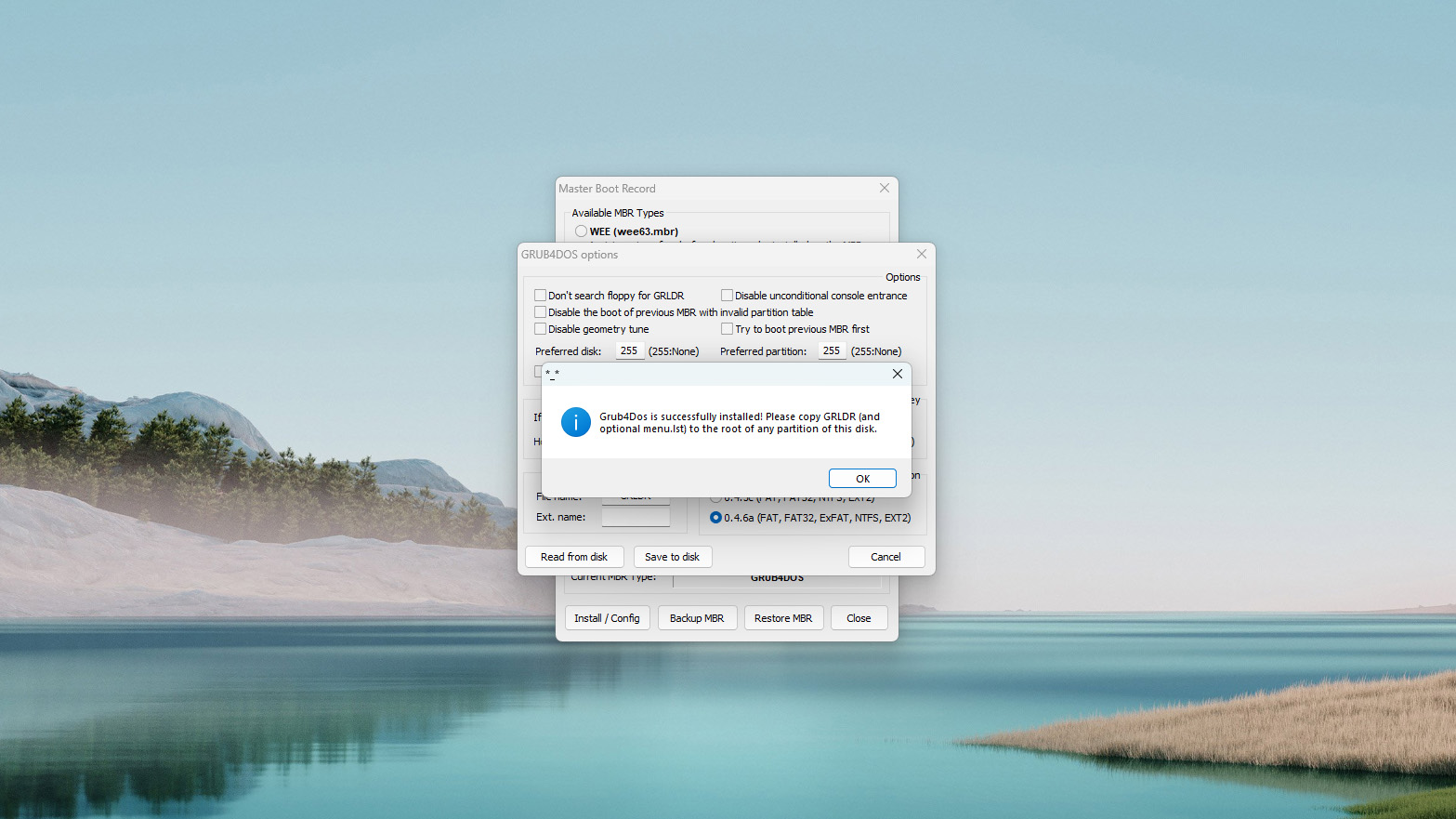
Tiếp theo, bạn mở công cụ BOOTICE để tiến hành nạp mã khởi động (MBR) cho phân vùng USB BOOT theo hướng dẫn dưới đây
0 lượt xem | 0 bình luận
admin
Cho đi là mất sạch

Avatar

Cloud
# “DRIVER IRQL NOT LESS OR EQUAL”# “khắc phục BSOD Adguard”# “NETIO.SYS BSOD”# backup# Backup Windows 10# bảng so sánh laptop Dell HP# box cứu hộ# bsod gen 11# bsod gen 12# bsod gen 13# bsod gen 14# bsod gen 15# Cách backup Windows bằng file WIM# cách cài windows không cần usb# cách đọc tên model Dell Latitude# cách đọc tên model HP ProBook# cách dùng wintohdd# Cách lấy luồng RTSP từ đầu ghi# Cách tạo file WIM Windows 10# cài đặt macOS cho AMD# cài đặt macOS cho Intel# Cài đặt macOS trên Proxmox VE# cài macOS dễ dàng# cài macOS trên máy chủ# cài macOS trên máy chủ AMD# cài macOS trên máy chủ Intel# cài macOS trên Proxmox# cài macOS trên Proxmox VE 2024.# cài win gpt bằng wintohdd# cài win không cần usb boot# cài win mbr bằng wintohdd# cài windows 10 bằng wintohdd# cài windows 11 bằng wintohdd# cài windows bằng wintohdd# cài windows trực tiếp trên ổ cứng# camera ip# Camera IP Xongmaitech# Cập nhật chương trình phần mềm# Cập nhật chương trình phần mềm cho đầu ghi# cập nhật phần mềm loa Phicomm R1# Cấu hình RTSP camera XMEYE# cấu trúc NVMe# ChiaSẻLinkTrựcTiếp# chuẩn PCIe# Chuyển file giữa GDrive1 và GDrive2# cloud hackintosh# Công cụ Rclone cho Google Drive# Công cụ sao lưu dữ liệu Google Drive# Công cụ tối ưu hóa PC# Công nghệ# công nghệ NAND Flash# Cú pháp RTSP camera IP# đặt tên laptop theo kích thước màn hình# đầu ghi DVR -NVR XONGMAI# Di chuyển dữ liệu giữa các tài khoản Google Drive# Dịch vụ sao lưu dữ liệu đám mây.# dism++ add driver# đổi cổng RTSP camera IMOU# driver chung Dell Latitude# driver irst# driver storage intel# Driver Windows# Dropbox# dvr# EFI Package# fix boot windows# fix màn hình xanh# ghost chung laptop Dell HP# ghost win bằng wintohdd# Giải_mã_H265_trên_Android# GitHub# GoFile# GoogleDrive# hackintosh trên Proxmox# hỗ trợ cloud hackintosh# học tiếng Anh# hướng dẫn cài macOS# hướng dẫn cài windows bằng wintohdd# Hướng dẫn kỹ thuật# hướng dẫn sử dụng Phicomm R1# Hướng dẫn sử dụng RTSP trên đầu ghi# hướng dẫn sử dụng wintohdd# Hướng dẫn thay đổi port ONVIF IMOU# IE# IE cho camera# IE cho thuế# IE không mở Edge# IE old# ImageX Windows 10# IMOU ONVIF Port# IMOU RTSP Configuration# intel rapid storage technology# Internet Explorer cũ# irst vmd# kết nối camera IMOU với đầu ghi.# khắc phục lỗi macOS# Khôi phục dữ liệu# Khôi phục Internet Explorer# Khôi phục Windows bằng file WIM# Kích hoạt windows# kích thước 22110# kích thước 2230# kích thước 2242# kích thước 2260# kích thước 2280# kích thước SSD# loa AI Phicomm# loa Phicomm R1# lỗi không boot# lựa chọn SSD# lưu trữ SSD.# LưuTrữFile# macOS Big Sur# macOS Catalina# macOS High Sierra# macOS Mojave# macOS Monterey# macOS Sequoia# macOS Sonoma# macOS Ventura# NVMe SSD# nvr# OneDrive# OneKey Ghost Windows 10# OpenCore# Phần mềm camera IP# Phần mềm đầu ghi# phần mềm wintohdd# Phần_mềm_trình_duyệt_web# Phát_video_H265# Phicomm R1# phụ đề tiếng Việt# Phục hồi hệ thống bằng WIM# Phục hồi Windows 10# Proxmox VE# Proxmox VE v7.0# Proxmox VE v8.2# Quản lý hệ thống Windows# quy ước đặt tên laptop Dell# quy ước đặt tên laptop HP# Rclone sao lưu dữ liệu# Sao lưu đám mây với Rclone# sao lưu driver# sao lưu dữ liệu# Sao lưu dữ liệu từ máy tính lên Google Drive# Sao lưu hệ điều hành Windows# Sao lưu tự động Google Drive# Sao lưu từ GDrive1 sang GDrive2# sao lưu wifi# Sao lưu Windows 10# SSD cao cấp# SSD cho laptop# SSD cho máy chủ# SSD M.2# sửa lỗi BSOD NETIO.SYS”# tải wintohdd# Tăng tốc Windows 10/11# Tạo shortcut IE# Tắt Bitlocker trên Windows# thêm driver irst# thêm driver sau khi cài windows# thuyết minh tiếng Việt# thuyết minh video# tích hợp driver khi cài windows# tiện ích mở rộng YouTube# tốc độ SSD# tối ưu hóa SSD# Trình_duyệt_chạy_nhanh# Trình_duyệt_hỗ_trợ_HEVC# TSC# TSC clocksource# TTS YouTube# usb cứu hộ# video thuyết minh.# vmd driver# WiFi# winntsetup add driver# wintohdd irst# wintohdd tutorial# wintohdd windows install# Xem camera Xongmaitech qua VLC# Xem_camera_trực_tuyến# XM# Xongmaitech# Xuất nhập driver WIFI# Xuất nhập driver Windows# XXem_phim_H265_mượt_mà# YouTube Dubbing
Site Icon
Đồng ý Cookie
Trang web này sử dụng Cookie để nâng cao trải nghiệm duyệt web của bạn và cung cấp các đề xuất được cá nhân hóa. Bằng cách chấp nhận để sử dụng trang web của chúng tôi