 admin 1 tháng trước
Tài liệu hướng dẫn sử dụng MCPHUB
Tài liệu hướng dẫn sử dụng MCPHUB
Đây là tài liệu hướng dẫn sử dụng và tích hợp các mcp cho chatbot Xiaozhi Trên website: mcphub.lxdata.vn Nhóm hỗ trợ: https://www.facebook.com/groups/lxdatavn
0. Yêu cầu trước khi bắt đầu sử dụng
- [ ] 1. Đã có thiết bị và được nạp sẵn Firmware Xiaozhi (Áp dụng được cho tất cả thiết bị và phần mềm của các bên đang hỗ trợ)
- [ ] 2. Đã tạo xong tài khoản trên https://xiaozhi.me/
- [ ] 3. Đã tạo được Agent và thêm Devices thành công
- [ ] 4. Đã biết cách lấy **Endpoint URL (**Ví dụ: wss://api.xiaozhi.me/mcp/?token=eyJhbGciOiJFUzI1Ni…)
Nếu bạn chưa biết làm bước nào, hãy inbox mình hoặc vào nhóm để được hỗ trợ.
1. Đăng ký tài khoản mcphub
Truy cập: MCPHUB/register
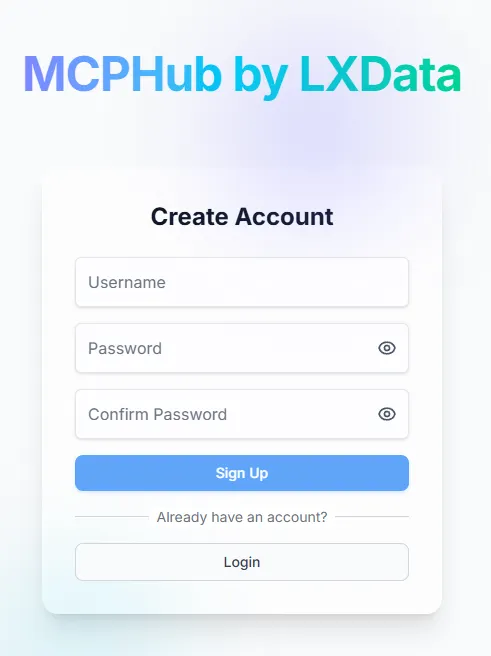
Điền đầy đủ thông tin sau đó ấn Đăng ký (Sign Up)
Tài liệu hướng dẫn sử dụng MCPHUB
2. Đăng nhập tài khoản mcphub
Nếu đã có tài khoản thì truy cập: MCPHUB/login
Điền thông tin đăng nhập và ấn Đăng nhập (Login)
3. Các thành phần cơ bản trong MCPHUB
3.1 Server (https://mcphub.lxdata.vn/servers)
- Nơi bạn quản lý toàn bộ các server MCP (Một server mcp cơ bản là nơi trung gian giao tiếp giữa chatbot với api hoặc với các Agent khác)
- Server MCP có thể miễn phí hoặc mất phí, tùy thuộc vào chức năng bạn sử dụng
- Bạn hoàn toàn có thể tự dựng Server MCP riêng sau đó kết nối nó vào website này để sử dụng.
- Một số server có thể kết nối miễn phí, nhưng yêu cầu truyền vào ApiKey (Ví dụ: bạn muốn điều khiển thiết bị trong nhà, bạn cần cung cấp thông tin này, để server có thể biết để điều khiển thiết bị nhà bạn)

3.2 Xiaozhi AI (https://mcphub.lxdata.vn/xiaozhi)
- Nơi bạn quản lý Endpoint URL của mình
- MCPHUB có vai trò kết nối Xiaozhi Endpoint của bạn đến với các Server MCP (3.1) thông qua giao thức Websocket
- Hãy đảm bảo Endpoints của mình đang ở trạng thái “Đã kết nối” thì mới sử dụng được.

3.3 Market (https://mcphub.lxdata.vn/market)
- Đây là các Server MCP có sẵn, bạn có thể tự thêm vào để sử dụng, tùy mục đích (có thể đọc báo, tra cứu thông tin, kho tri thức tổng hợp,…)
3.4 Các thành phần và chức năng khác
- Thay đổi ngôn ngữ: Hiện đang hỗ trợ Tiếng Việt, Tiếng Anh, và Tiếng Trung
- Thay đổi giao diện: Sáng/Tối
- Thay đổi mật khẩu (Nếu quên mật khẩu ib admin để hỗ trợ reset về mật khẩu mặc định)
4. Hướng dẫn sử dụng Server MCP của LXDATA
Chức năng hiện đang hỗ trợ:
- Lấy danh sách thiết bị thông minh từ Tuya Smartlife
- Điều khiển thiết bị thông minh
- Tra cứu giá vàng trong nước (DOJI, BTMC, PNJ các loại vàng)
- Tra cứu giá vàng thế giới
- Dự báo thời tiết
- Tra cứu kết quả xổ số mọi miền tổ quốc
- Tra cứu giá các loại coin
4.1 Hướng dẫn sử dụng chức năng điều khiển Smart Home (Tuya, Smartlife)
- Bước 1: Đăng ký tài khoản Tuya (https://auth.tuya.com/register)

- Bước 2: Đăng nhập Tuya (https://auth.tuya.com/)

- Bước 3: Tạo Cloud Project
⇒ Truy cập: https://platform.tuya.com/cloud
⇒ Tạo project mới nếu chưa có (Quan trọng: Data Center bắt buộc phải chọn “Singapore Data Center” ):

⇒ Chọn 5 API Services như bên dưới sau đó ấn “Authorize”

⇒ Quan trọng: truy cập https://www.tuya.com/vas/commodity/IOT_CORE_V2 sau đó đăng ký gói Free Trial 1 tháng (Sẽ được sử dụng API miễn phí 1 tháng), sau đó sẽ có cách để xin mở rộng lên 6 tháng (Tham gia group facebook để xem hướng dẫn)

⇒ Đã tạo xong Cloud Project:

- Bước 4: Kết nối với app Smartlife để thêm thiết bị
⇒ Vào tab Devices:

⇒ Chọn Link App Account

⇒ Chọn Add App Account: nó sẽ hiển thị lên mã QR


⇒ Vào app SmartLife trên điện thoại: thực hiện 2 bước như ảnh bên dưới để quét mã

⇒ Sau khi Xác nhận đăng nhập trên điện thoại, web sẽ hiện lên:
Chọn Automatic Link (Recommended) ⇒ sau đó OK để tiếp tục

⇒ Đợi 1 lúc để các thiết bị có thể đồng bộ xong

⇒ Lưu ý quan trọng: Để có thể điều khiển thiết bị

Nếu thiết bị đang không có quyền Controllable như các thiết bị bên dưới.
Bạn cần ấn nút Change sau đó chọn OK để thiết bị chuyển sang trạng thái Controllable thì mới có thể điều khiển được.
- Bước 5: Quay trở lại Overview,

Thực hiện copy 2 tham số quan trọng là ClientID và ClientSecret sau đó thay thế vào đoạn json bên dưới:
{
  "mcpServers": {
    "lxdata": {
      "type": "streamable-http",
      "url": "<https://api.lxdata.vn/api/mcp/v1.0>",
      "headers": {
        "X-Client-Id": "your-client-id",
        "X-Secret-Key": "your-secret-id"
      }
    }
  }
}
- Bước 6: Thực hiện Import vào MCPHUB 4 bước như hình bên dưới.

- Bước 7: Kiểm tra kết quả, như ảnh bên dưới là thành công rồi đấy.

Lưu ý: Nếu đã thực hiện xong các bước trên mà vẫn lỗi thì:
- Đảm bảo Tuya đang cùng Data Center với Smartlife và đều ở Singapore Data Center
- Đảm bảo bạn thêm đủ API Services vào Project như Bước 3.
- Đảm bảo đã đăng ký gói IoT Core Free Trial như hướng dẫn Bước 3
- Test trực tiếp API của Tuya bằng cách truy cập https://sg.platform.tuya.com/cloud/explorer
Chọn đúng api như trong ảnh và xem response trả về

4.2 Các chức năng khác đang phát triển
- Tra cứu giá vàng trong nước (DOJI, BTMC, PNJ các loại vàng)
- Dự báo thời tiết
- Tra cứu kết quả xổ số mọi miền tổ quốc
- Tra cứu giá các loại coin
HƯỚNG DẪN SỬ DỤNG TRỢ LÝ AI ĐA NĂNG
2 tháng trước

 Đăng nhập bằng Google