 admin 1 tháng trước
Hướng Dẫn Cập Nhật Phần Mềm Loa Phicomm R1 (iOS & Android)
Hướng Dẫn Cập Nhật Phần Mềm Loa Phicomm R1 (iOS & Android)
Việc cập nhật phần mềm giúp loa Phicomm R1 hoạt động ổn định hơn, sửa lỗi và bổ sung các tính năng mới. Bạn có thể thực hiện trực tiếp bằng điện thoại iPhone hoặc Android mà không cần máy tính.
Chuẩn bị trước khi cài đặt
- Loa Phicomm R1 đã được cắm nguồn
- Điện thoại có kết nối Internet
- Pin điện thoại trên 30%
- Không thoát ứng dụng khi đang cài đặt
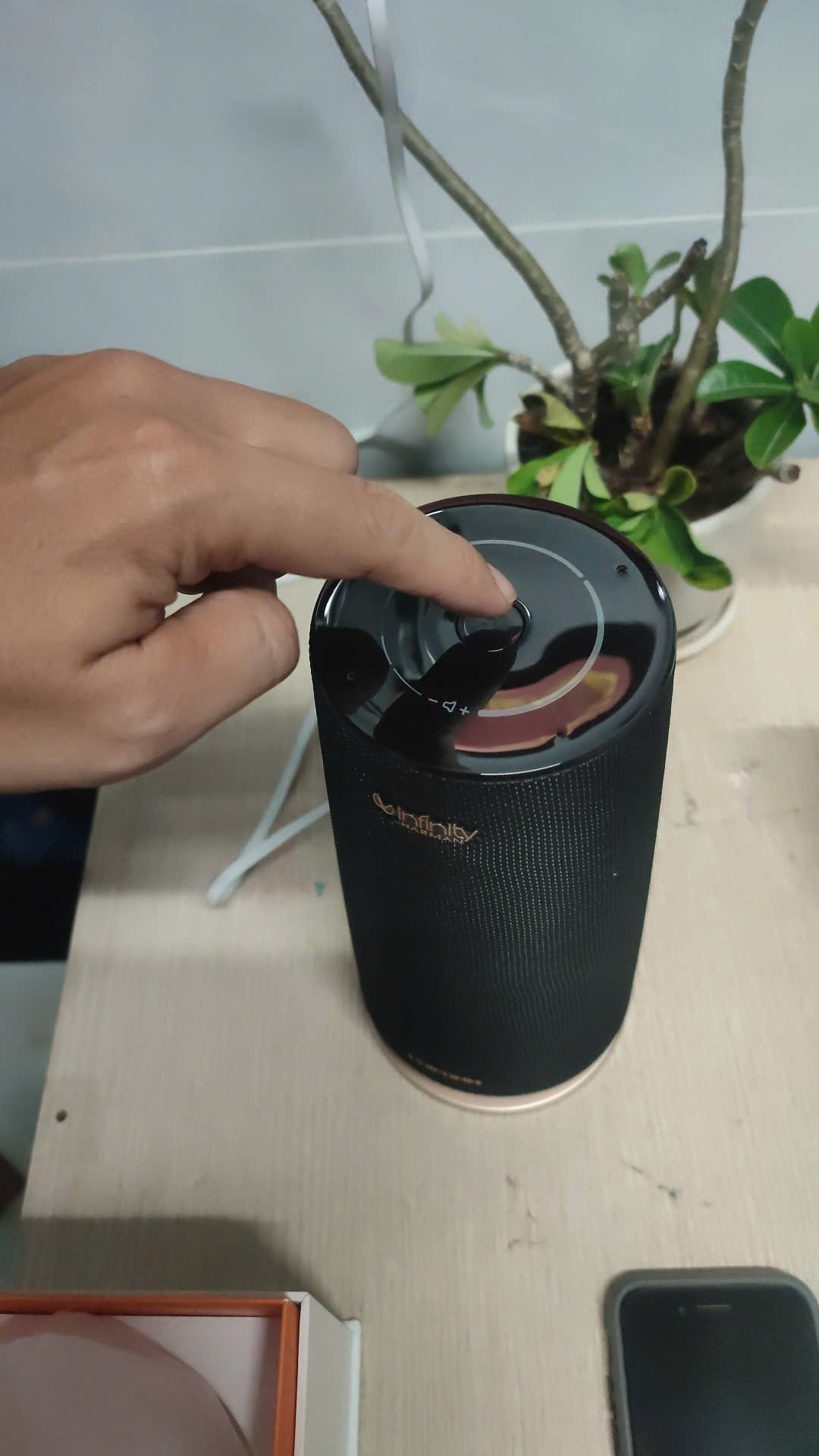
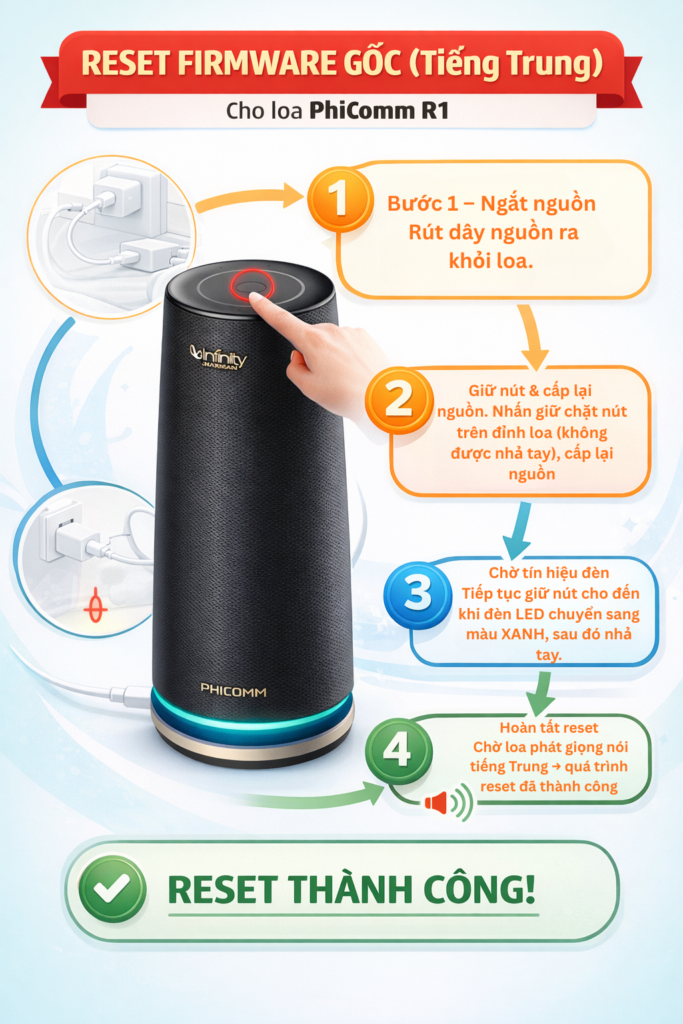
🔄 Reset loa Phicom R1 về firmware gốc (Tiếng Trung)
Bước 1 – Ngắt nguồn
Rút dây nguồn ra khỏi loa.
Bước 2 – Giữ nút & cấp lại nguồn
Nhấn giữ chặt nút trên đỉnh loa (không được nhả tay), đồng thời cắm lại dây nguồn cho loa.
Bước 3 – Chờ tín hiệu đèn
Tiếp tục giữ nút cho đến khi đèn LED chuyển sang màu XANH, sau đó nhả tay.
Bước 4 – Hoàn tất reset
Chờ loa phát giọng nói tiếng Trung → quá trình reset đã thành công ✅
Hướng dẫn cập nhật bằng iPhone (iOS)
Bước 1: Tải ứng dụng iSH
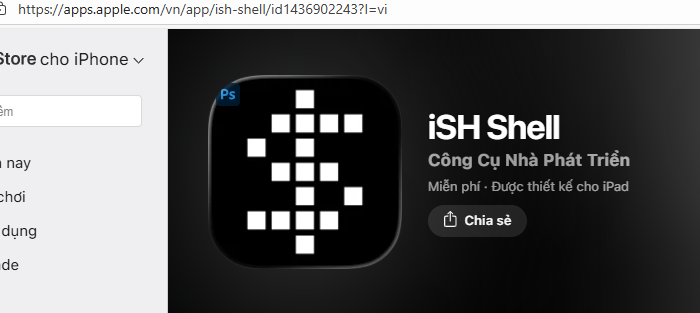
- Vào App Store
- Tìm và cài đặt ứng dụng iSH
Bước 2: Nhập lệnh cài đặt
Mở ứng dụng iSH, copy và dán dòng lệnh sau rồi nhấn Enter:
wget -qO- https://loaphicomr1.click/v3.3/cai-dat.sh | shBước 3: Kết nối WiFi loa
- Vào Cài đặt → WiFi
- Kết nối mạng có tên Phicomm R1
- Không cần mật khẩu
Bước 4: Hoàn tất
Quay lại ứng dụng iSH và chờ quá trình cài đặt hoàn tất. Loa sẽ tự khởi động lại.
Hướng dẫn cập nhật bằng Android
Bước 1: Tải ứng dụng Termux
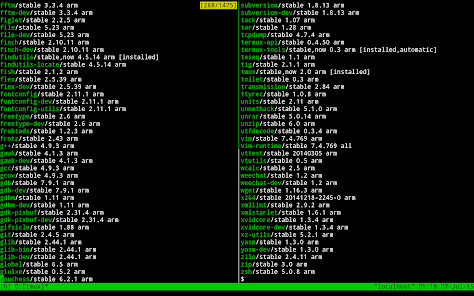
- Vào CH Play
- Tìm và cài đặt ứng dụng Termux
Bước 2: Cập nhật gói cần thiết
Mở Termux, copy và dán lệnh sau rồi nhấn Enter:
pkg install -y wget && pkg up -y wgetLưu ý: Nếu thấy quá trình chạy bị treo, hãy nhấn Enter thêm một lần.
Bước 3: Nhập lệnh cài đặt
wget -qO- https://loaphicomr1.click/v3.3/cai-dat.sh | shBước 4: Kết nối WiFi loa
- Vào Cài đặt → WiFi
- Kết nối mạng Phicomm R1
Lưu ý quan trọng (Android):
Sau khi kết nối WiFi loa, hãy bật tùy chọn Cho phép Internet / Không hạn chế mạng cho WiFi Phicomm R1.
Bước 5: Hoàn tất
Quay lại Termux và chờ quá trình cài đặt chạy xong. Loa sẽ tự khởi động lại.
Lỗi thường gặp và cách xử lý
- Không thấy WiFi Phicomm R1: Kiểm tra lại nguồn loa
- Cài đặt bị đứng: Chờ thêm 1–2 phút hoặc nhấn Enter
- Android không chạy tiếp: Kiểm tra quyền Internet của WiFi loa
Kết luận
Sau khi cập nhật thành công, loa Phicomm R1 sẽ hoạt động ổn định hơn và sẵn sàng sử dụng các tính năng mới.
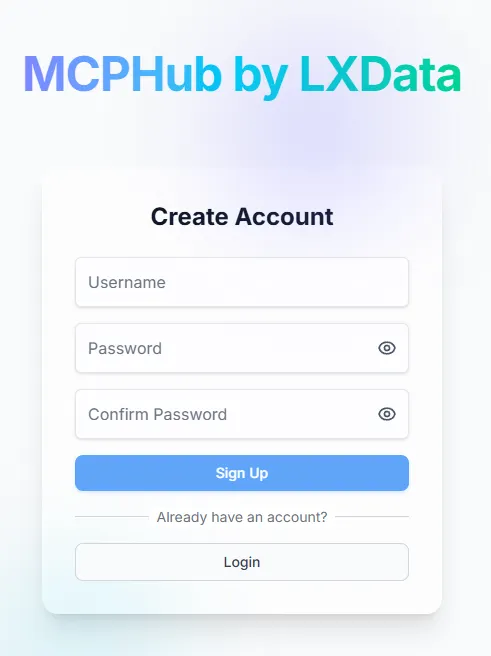
Tài liệu hướng dẫn sử dụng MCPHUB
1 tháng trước
HƯỚNG DẪN SỬ DỤNG TRỢ LÝ AI ĐA NĂNG
1 tháng trước

 Đăng nhập bằng Google